
Databasevelden koppelen
Wanneer je een CSV-bestand importeert, moet Flexmail weten welke kolom in je bestand overeenkomt met welk veld in je account. Deze koppelingsstap zorgt ervoor dat je data op de juiste plek terechtkomt. Als je het de eerste keer goed doet, bespaar je jezelf achteraf veel opruimwerk.
Voordat je begint
- Zorg ervoor dat je CSV-bestand een kopregel heeft met duidelijke, herkenbare kolomnamen
- Maak alle eigen velden die je nodig hebt aan vóór je de import start, zodat ze beschikbaar zijn om aan te koppelen
- Controleer of de interessenamen in je bestand exact overeenkomen met de interesses in je Flexmail-account, inclusief het gebruik van hoofdletters
- Verifieer dat taalwaarden de juiste ISO-codes gebruiken, bijvoorbeeld nl, fr, en, de
Hoe de koppeling werkt
Nadat je je bestand hebt geüpload, analyseert Flexmail het en toont een koppelingscherm. Aan de linkerkant zie je elke kolomkop uit je bestand. Aan de rechterkant selecteer je het bijbehorende Flexmail-veld.
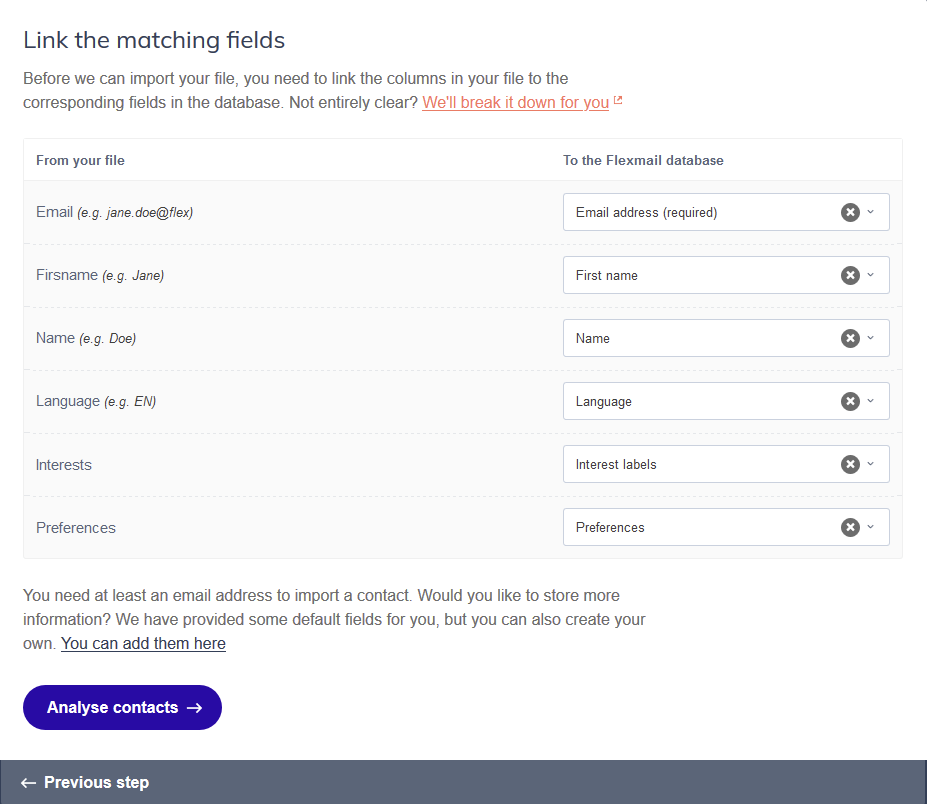
Flexmail probeert kolommen automatisch te koppelen op basis van namen die het herkent. Controleer elke suggestie voordat je verdergaat. Een automatische koppeling is niet altijd correct.
Verplichte koppeling
De kolom met het e-mailadres moet altijd worden gekoppeld. Dit is het enige verplichte veld om een contact succesvol te importeren.
Velden die je kunt koppelen
- Standaardvelden: e-mailadres, voornaam, naam, taal, bron
- Eigen velden: elk veld dat je hebt aangemaakt in je account
- Interesses: koppel een kolom met interessenamen om ze in bulk toe te wijzen
- Open tracking consent: geef aan of je toestemming hebt om de individuele open events van een contact te meten.
Een kolom met open tracking consent importeren.
Flexmail herkent een kolom met open tracking consent zoals elk ander veld. De waarden zijn "Yes", "No" of "Not set".
Is de kolom gekoppeld, dan bepaalt elke rij de waarde voor dat contact:
- Een lege cel is geen uitspraak: een nieuw contact blijft op "Niet ingesteld" en een bestaand contact behoudt zijn waarde.
- Een rij met een andere waarde krijgt een foutmelding. De rest van het bestand wordt wel geïmporteerd.
- Een "Ja" voor een contact dat al een expliciet "Nee" heeft, wordt geweigerd.
- Een "Nee" geldt meteen, ook als de policy niet actief is, zolang open tracking aanstaat.
Bevat de kolom "Nee"-waarden voor contacten die dat nog niet hadden, dan verwijdert Flexmail de individuele open events van die contacten definitief. De samenvattingsstap toont dit vooraf: "X contacten zullen hun historische opendata permanent verwijderd krijgen."
Interesses koppelen
Om interesses toe te wijzen via import, heeft je bestand een kolom nodig waarin elke cel één of meer interessenamen bevat. Scheid meerdere interesses met komma's. Koppel die kolom aan het veld Interesses in Flexmail. De interessenamen moeten exact overeenkomen met wat je hebt aangemaakt in je account, inclusief het gebruik van hoofdletters.
Support tip Als je dezelfde interesse wilt toewijzen aan alle contacten in de import, heb je daar geen aparte kolom voor nodig in je bestand. Flexmail laat je in de laatste stap van de importflow interesses toewijzen aan de volledige importbatch.
Talen koppelen
Als je bestand een taalkolom heeft, koppel die dan aan het veld Taal en zorg ervoor dat de waarden de juiste ISO-codes gebruiken. Contacten zonder een geldige taalwaarde ontvangen de standaardtaal die je later in de import selecteert.
Kolommen die je niet wilt importeren
Als je bestand kolommen bevat die je niet wilt importeren, zoals interne codes, notities die niet bedoeld zijn voor Flexmail of data zonder bijhorend veld, laat die dan gewoon ongekoppeld. Ongekoppelde kolommen worden genegeerd.
Na de koppeling
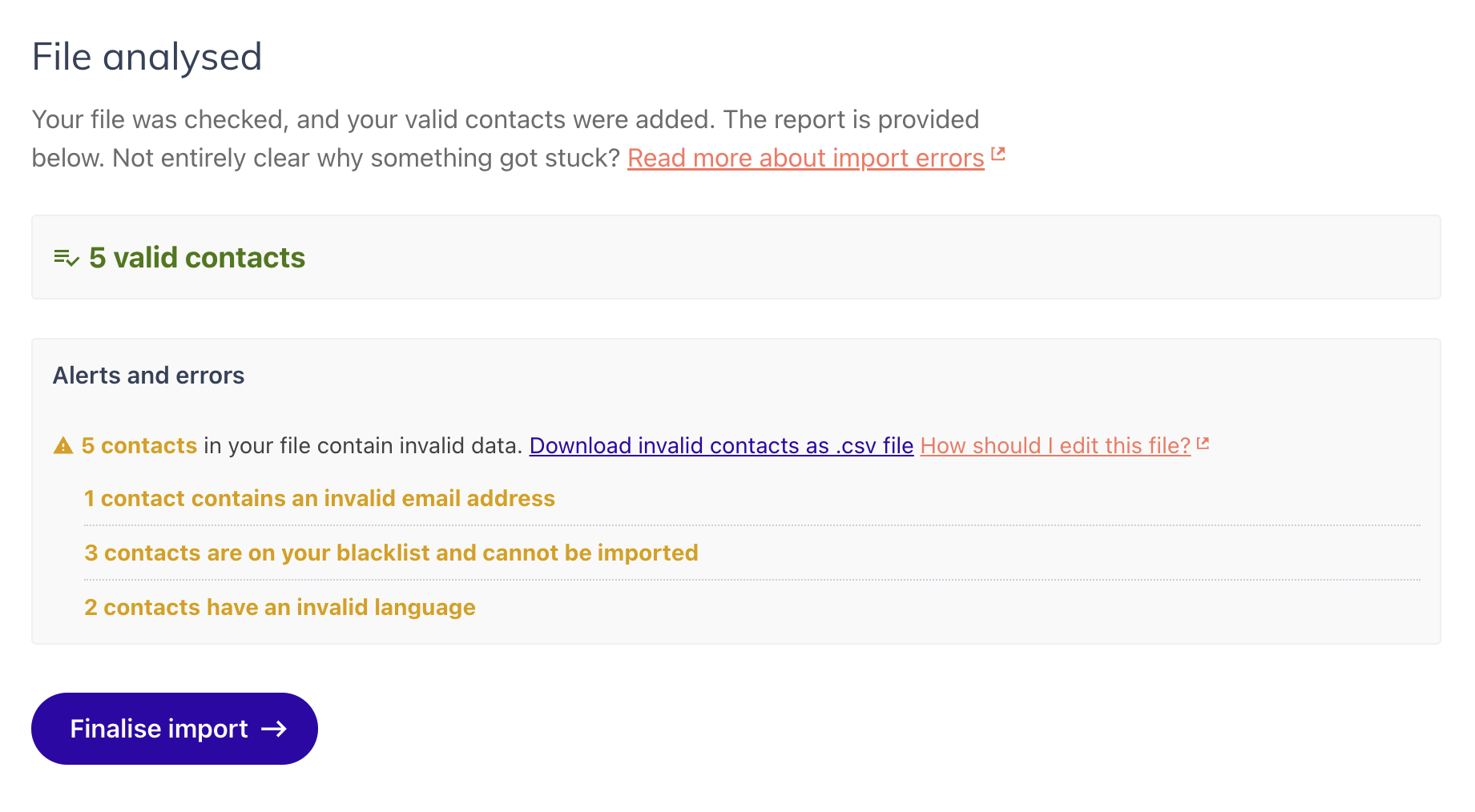
Zodra je de koppeling hebt bevestigd, analyseert Flexmail je bestand en toont een samenvatting: hoeveel geldige contacten er zijn gevonden, hoeveel updates worden toegepast op bestaande contacten en welke rijen fouten bevatten. Je kunt een foutbestand downloaden om te zien welke rijen precies problemen hebben en waarom.
Veelgemaakte fouten om te vermijden
De automatische koppeling vertrouwen zonder te controleren
Flexmail raadt de koppeling aan op basis van kolomnamen, maar dat is niet altijd correct. Een kolom met de naam "Naam" in je bestand kan worden gekoppeld aan "Voornaam", terwijl je eigenlijk "Naam" bedoelt. Controleer elke koppeling voordat je bevestigt.
Interessenamen die niet exact overeenkomen
Als je bestand een interesse bevat met de naam "Nieuwsbrief", maar je Flexmail-account heeft deze als "nieuwsbrief" (met kleine letter), mislukt de koppeling voor die waarden. Flexmail is hoofdlettergevoelig voor interessenamen. Controleer spelling en gebruik van hoofdletters zorgvuldig.
Verkeerde ISO-codes voor talen
Een waarde als "Dutch" of "NL" in je taalkolom wordt niet herkend. Flexmail gebruikt standaard ISO-codes: nl, fr, en, de. Raadpleeg het artikel "Over talen" voor de juiste codes.
Een kolom koppelen aan het verkeerde veldtype
Als je een kolom met vrije tekst koppelt aan een numeriek veld, geven alle waarden die geen getallen zijn een fout. Zorg ervoor dat het gegevenstype van je kolom overeenkomt met het veldtype waaraan je koppelt.
Volgende stappen
- Lees "Importfouten" als je importoverzicht rijen toont die niet konden worden verwerkt
- Lees "Bestaande contacten bijwerken" om te begrijpen hoe de koppeling werkt wanneer je contacten die al bestaan opnieuw importeert
- Lees "Contactvelden" voor een volledig overzicht van veldtypen en welke data elk veld kan bevatten