
Bericht controle
Berichtcontrole voert twee analyses uit op je bericht voordat je het verstuurt: een lay-outvoorbeeld in populaire e-mailclients en op apparaten, en een spamscore-controle. De Berichtcontrole uitvoeren vóór elke campagne is een betrouwbare gewoonte — het signaleert weergave- en afleverbaarheidsmproblemen die niet zichtbaar zijn in het standaard editorvoorbeeld.
Berichtcontrole openen
Je kunt een Berichtcontrole starten vanuit twee plaatsen:
-
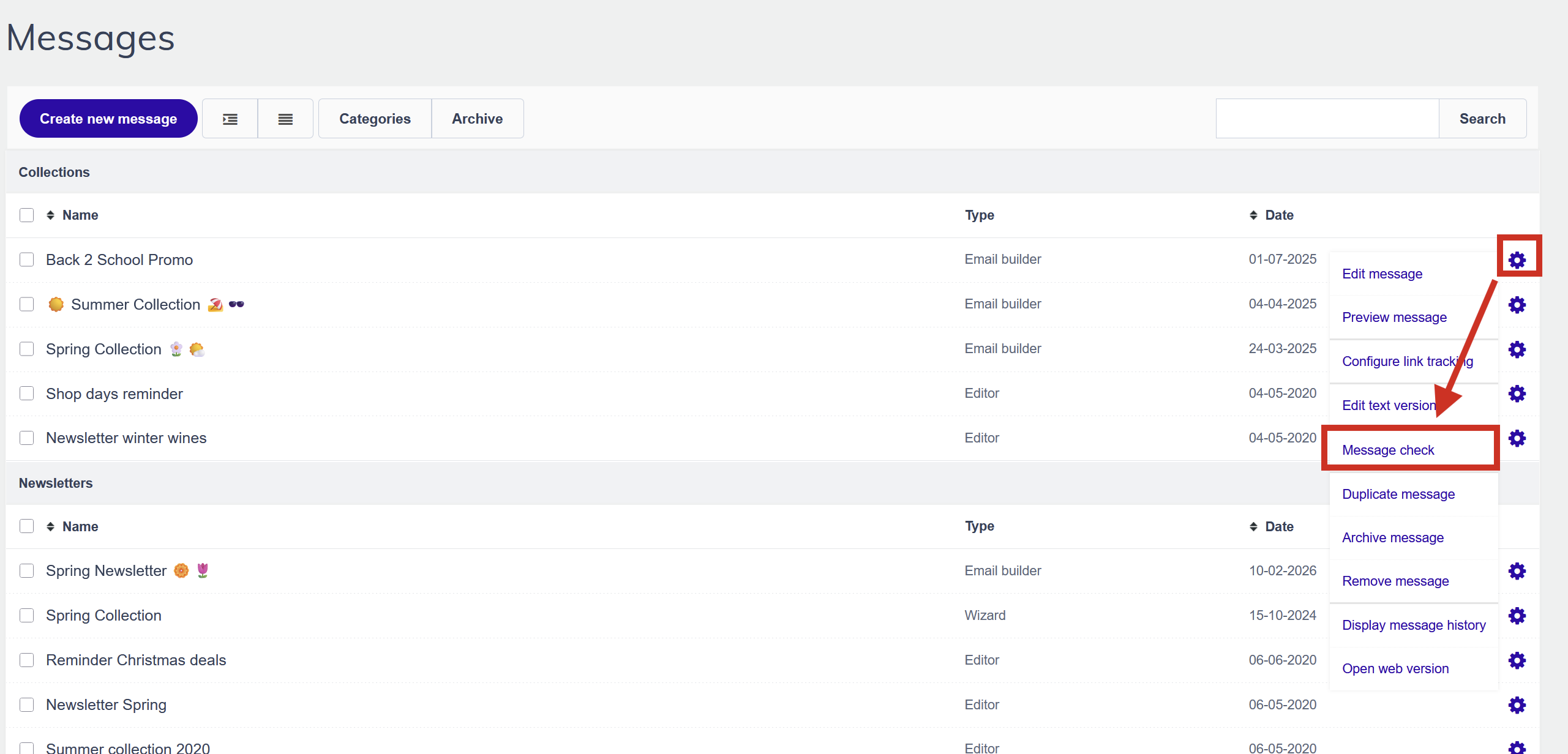
Vanuit de berichtenlijst: klik op het tandwielpictogram naast een bericht en selecteer Berichtcontrole.
-
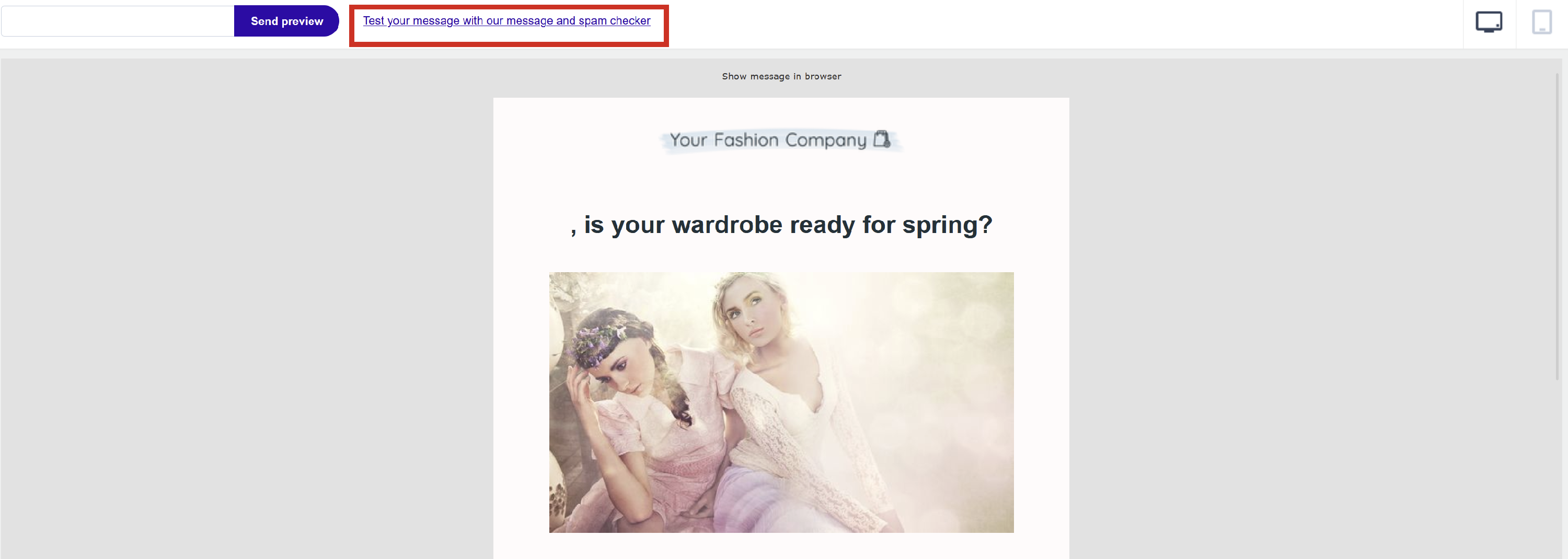
Vanuit het berichtvoorbeeld. Deze optie is alleen beschikbaar voor Wizard- en editorberichten.
Lay-outvoorbeeld
De lay-outcontrole toont miniatuurvoorbeelden van je bericht zoals het zou verschijnen in een reeks e-mailclients: Gmail, Outlook, Apple Mail en diverse mobiele clients. Klik op een miniatuur om een volledig voorbeeld te openen.

Bovenaan elk voorbeeld kun je schakelen tussen een versie met geladen afbeeldingen en een versie met geblokkeerde afbeeldingen. Dit is een belangrijke controle: veel e-mailclients blokkeren afbeeldingen standaard en je e-mail moet in beide toestanden leesbaar zijn. Verifieer dat je alt-teksten beschrijvend genoeg zijn om de boodschap over te brengen wanneer afbeeldingen zijn verborgen.

Support tip Controleer je campagnerapporten onder de sectie E-mailclients om te zien welke e-mailclients je contacten daadwerkelijk gebruiken. Besteed extra aandacht aan die specifieke clients bij het bekijken van je Berichtcontrole-resultaten.
Spam
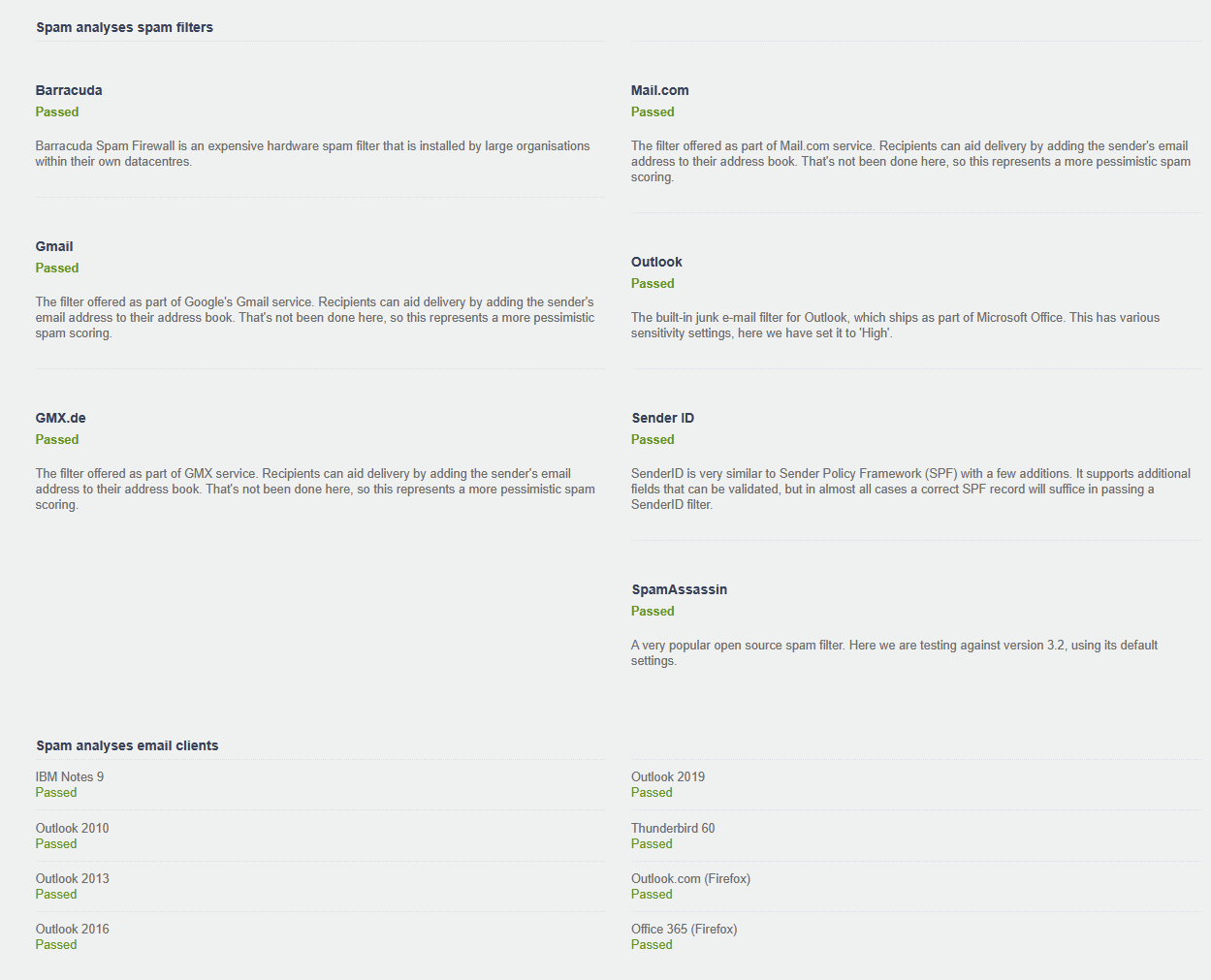
- Scroll naar beneden om te zien of je bericht de spamfilters passeert van de populairste e-mailproviders en webclients.
-
Als je de tag Mislukt in rood ziet, kun je lezen waarom je bericht de spamtest niet heeft doorstaan en je inhoud aanpassen.
Opgelet Het doorstaan van deze controles garandeert geen inboxbezorging. Spamfiltering bij grote providers zoals Gmail gebruikt veel meer signalen dan alleen inhoudsanalyse, waaronder je afzenderreputatie, betrokkenheidspercentages en verificatie-instellingen. Berichtcontrole is een nuttige basiscontrole, geen bezorgingsgarantie.
Pro tips
- Voer Berichtcontrole uit na elke ingrijpende wijziging in je berichtinhoud of lay-out, niet alleen vlak voor de definitieve verzending.
- Gebruik het voorbeeld met geblokkeerde afbeeldingen om te controleren of je alt-teksten de boodschap duidelijk overbrengen. Als de e-mail geen zin heeft zonder afbeeldingen, moeten je alt-teksten worden verbeterd.
- Als je een aanhoudend hoge spamscore hebt, bekijk dan eerst je onderwerpregel — die is de meest voorkomende bron van spamtriggerende woorden.
Veelgemaakte fouten om te vermijden
- Berichtcontrole helemaal overslaan. Het voorbeeld in de e-maileditor toont hoe je bericht eruitziet in een geïdealiseerde weergaveomgeving, niet in echte e-mailclients. Berichtcontrole laat zien hoe het er werkelijk uitziet.
- De weergave met geblokkeerde afbeeldingen negeren. Een aanzienlijk deel van de contacten schakelt afbeeldingen nooit in. Als je bericht zonder die afbeeldingen onbegrijpelijk is, verlies je die lezers.
- Het doorstaan van controles behandelen als een bezorgingsgarantie. Het doorstaan van deze filters vermindert het risico, maar heft een slechte afzenderreputatie of verificatieproblemen niet op.
Volgende stappen
- Zie "Alt-teksten" voor begeleiding bij het schrijven van beschrijvende alt-tekst die je e-mail leesbaar maakt wanneer afbeeldingen zijn geblokkeerd.
- Zie "Waarom een testcampagne versturen" voor de reden waarom het ook belangrijk is om vóór het live gaan een test naar jezelf te sturen.