
Linken naar formulieren, enquêtes en landingspagina's
Je kunt vanuit elk bericht linken naar Flexmail-formulieren, enquêtes en landing pages. Linken via je e-mail in plaats van een openbare URL delen heeft een belangrijk voordeel: wanneer een contact dat je e-mail heeft ontvangen het formulier of de enquête invult, wordt de reactie automatisch gekoppeld aan het bestaande contactrecord, en werkt personalisatie in het formulier ook.
Vereisten
- Het formulier, de enquête of de landing page waarnaar je wilt linken bestaat al in je Flexmail-account.
Waarom linken in plaats van een openbare URL delen
Wanneer je een formulier of enquête deelt via een directe openbare URL, komen reacties anoniem binnen — er is geen koppeling aan een specifiek contact in je Flexmail-account. Wanneer je via e-mail linkt, koppelt Flexmail de reactie automatisch aan het contact dat op de link heeft geklikt.
Dit betekent:
- Formulierreacties worden rechtstreeks toegevoegd aan het profiel van het contact.
- Enquêtereacties worden voor rapportage gekoppeld aan een specifiek contact.
- Personalisatievelden in het formulier worden vooraf ingevuld met de bestaande gegevens van het contact.
Support tip Als je wilt dat contacten een enquête invullen en hun reacties worden gekoppeld aan hun profiel, gebruik dan altijd het linktype Enquête in je e-mail — plak de enquête-URL nooit als gewone externe link.
Linktypes
- Formulier — een Flexmail-formulier voor gegevensverzameling.
- Enquête — een Flexmail-enquête.
- Landing page — een Flexmail landing page.
E-mail Builder
- Klik op een tekst-, koptekst-, lijst-, afbeeldings- of knopselement op het canvas.
- Voeg een link toe of bewerk er een via de werkbalk of het instellingenpaneel.
- Kies in de linktypekiezer Formulier, Enquête of Landing page.
- Selecteer het specifieke item uit de lijst.

Wizard-template
Artikel-CTA (knop)
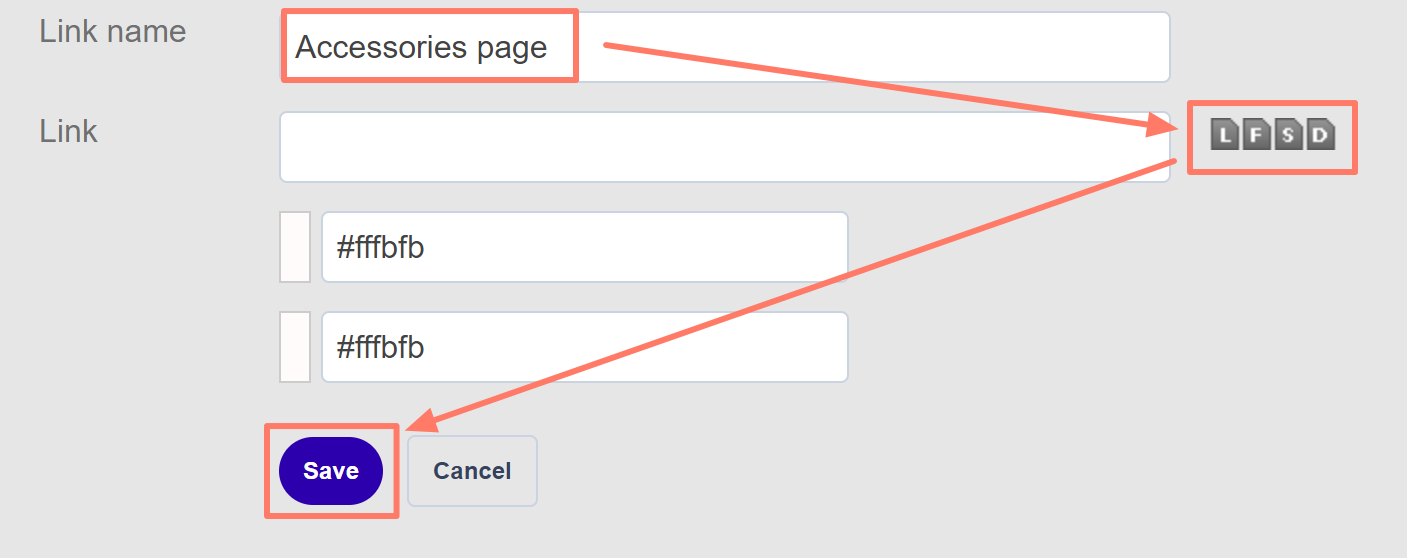
- Voeg een linknaam toe.
- Kies naast het linkveld je linktype via de pictogrammen: L voor landing page, F voor formulier, S voor enquête.
- Selecteer het specifieke item uit de lijst.
-
Klik op Opslaan.
Artikeleditor
- Markeer in een artikel de tekst of afbeelding die je wilt koppelen.
- Klik op het linkpictogram in de werkbalk.
- Selecteer het item in het vervolgkeuzemenu Landing page, Formulieren of Enquête.
- Klik op Invoegen en sla op.
HTML-editor
- Markeer in een artikel de tekst of afbeelding die je wilt koppelen.
- Klik op het linkpictogram in de werkbalk.
- Selecteer het item in het vervolgkeuzemenu Landing page, Formulieren of Enquête.
- Klik op Invoegen en sla op.

Veelgemaakte fouten om te vermijden
- Een formulier- of enquête-URL plakken als gewone externe link. Dit verbreekt de koppeling tussen contact en reactie. Gebruik altijd het linktype Formulier of Enquête — plak de URL nooit rechtstreeks.
- De campagneoverzichtspagina (stap 3) niet controleren op formulierlinks. De overzichtspagina toont alle formulieren, enquêtes en landing pages die in je bericht zijn gelinkt. Als er iets ontbreekt in die lijst, is de link niet correct ingesteld.
GDPR Formulieren en enquêtes die vanuit e-mails zijn gelinkt, verzamelen persoonsgegevens. Zorg ervoor dat elk formulier waarnaar je linkt de juiste toestemmingstekst heeft en voldoet aan je privacybeleid. Gegevens verzameld via gelinkte formulieren worden opgeslagen in het profiel van het contact — zorg ervoor dat je privacybeleid deze gegevensverzameling dekt en dat je contacten hiervan op de hoogte zijn.
Volgende stappen
- Zie "Aan de slag met formulieren" voor instructies voor het aanmaken van Flexmail-formulieren.
- Zie "Een enquête aanmaken" voor instructies voor het aanmaken van Flexmail-enquêtes.