
Gebruikersbeheer
Met Flexmail kun je met meerdere gebruikers werken op hetzelfde account. Dit is handig wanneer je collega's hebt die helpen met campagnes, ontwerp of contactbeheer, maar je toch precies wilt bepalen wat elke persoon kan zien en doen. Met gebruikersprofielen en toegangsrechten bepaal jij wie toegang heeft tot welke onderdelen van het platform.
Het aantal gebruikers dat je kunt toevoegen hangt af van je abonnement. Controleer je abonnementsgegevens om te zien wat van toepassing is op je account.
Een nieuwe gebruiker toevoegen
-
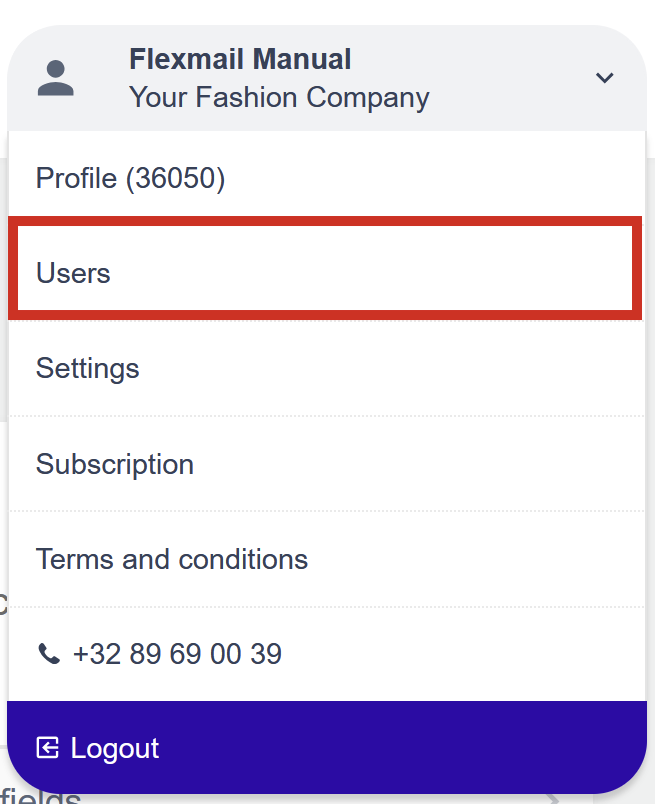
Ga naar je accountnaam rechtsboven en open Accountinstellingen. Open de sectie Gebruikers.
-
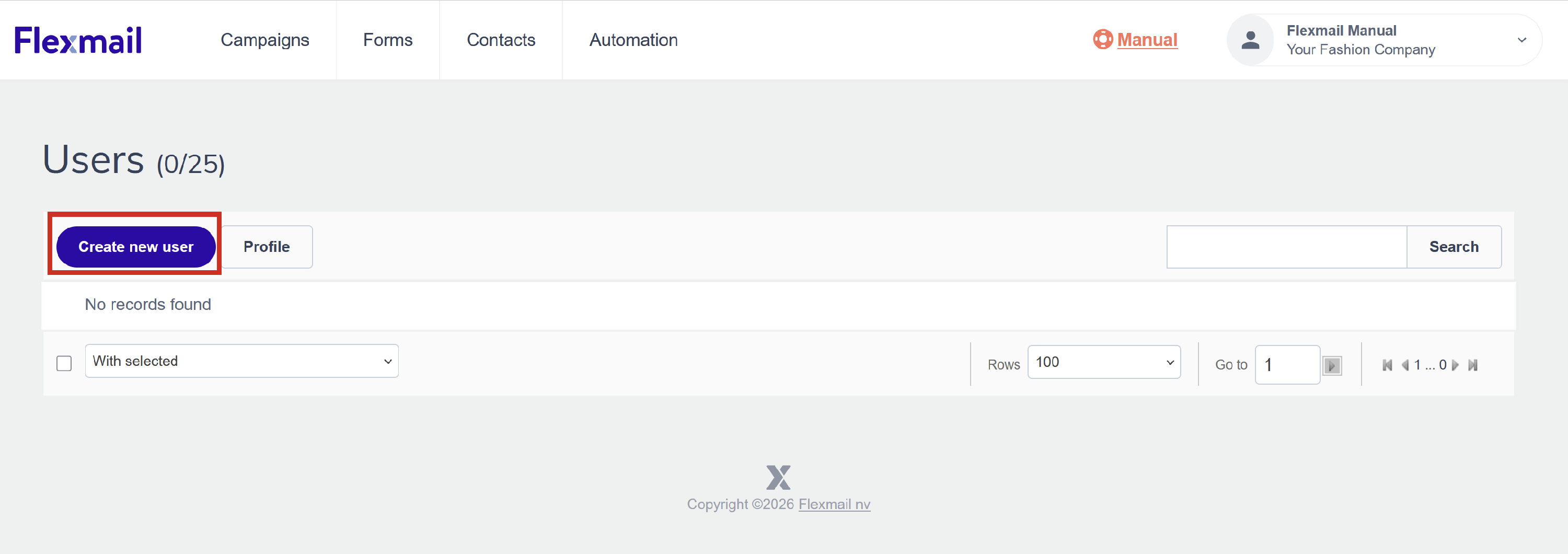
Klik op Nieuwe gebruiker aanmaken.
- Vul de volgende gegevens in voor de nieuwe gebruiker:
- Profiel: het toegangsrechtenprofiel dat je wilt toewijzen (meer hierover hieronder).
- Voornaam.
- Naam.
- Taal.
- E-mailadres.
- Klik op Opslaan.
De nieuwe gebruiker ontvangt een e-mail op het adres dat je hebt ingevoerd. Die e-mail bevat een link om een eigen paswoord in te stellen. Daarna kunnen ze rechtstreeks inloggen op je Flexmail-account.
Support tip Als de nieuwe gebruiker al een Flexmail-account heeft bij een andere organisatie, zien ze na het inloggen een tussenliggend scherm. Dat scherm vraagt hen om te kiezen welk account ze willen openen. Dit is volkomen normaal en werkt op dezelfde manier voor elke gebruiker die is gekoppeld aan meer dan één Flexmail-account.
Profielen en toegangsrechten beheren
Met profielen bepaal je wat een gebruiker wel en niet kan doen in Flexmail. In plaats van iedereen volledige toegang te geven, kun je een profiel aanmaken dat alleen toegang verleent tot specifieke onderdelen van het platform.
-
Klik in de sectie Gebruikers op Profiel om naar het profieloverzicht te gaan.
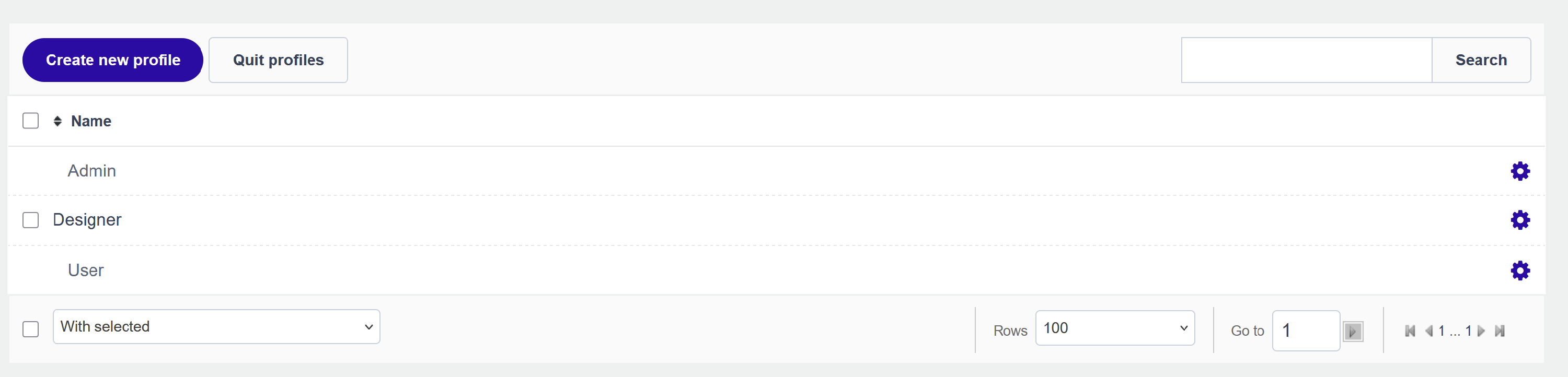
- Klik op Nieuw profiel aanmaken om een nieuw profiel toe te voegen.
-
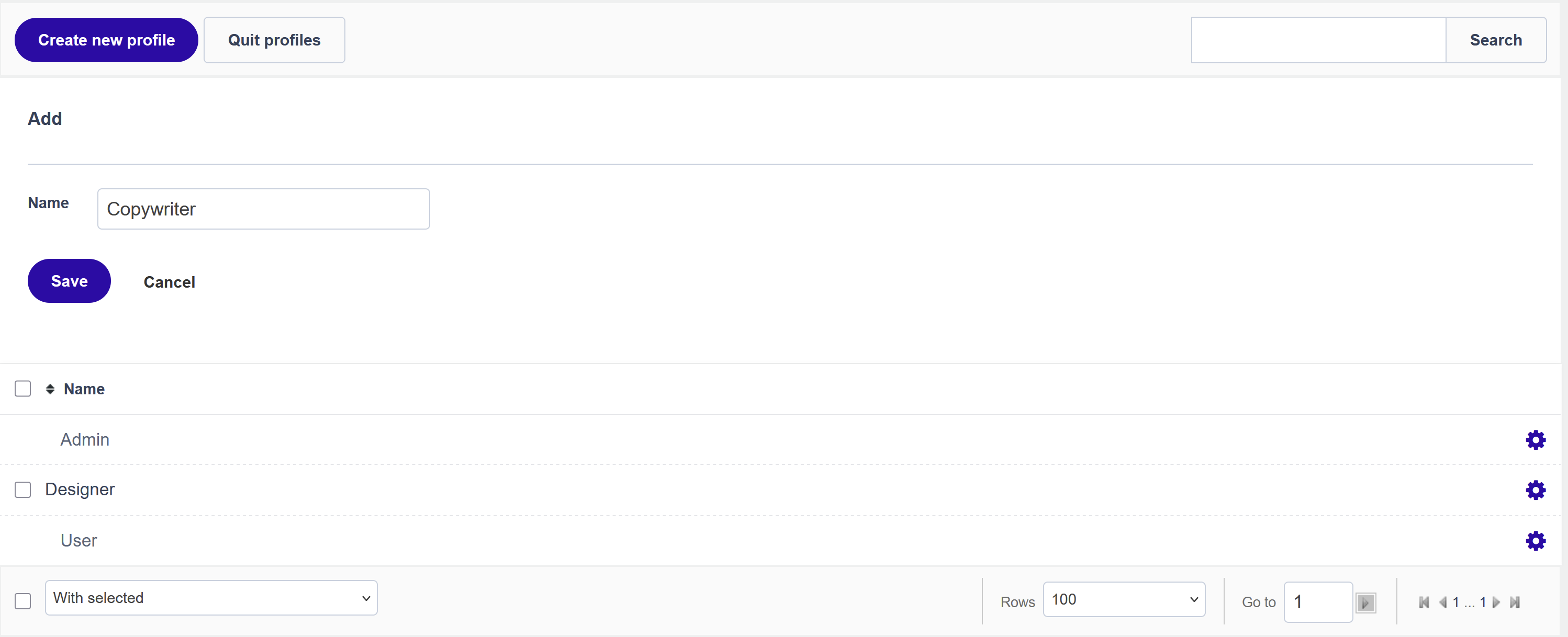
Geef je profiel een beschrijvende naam die de rol weerspiegelt, bijvoorbeeld "Designer" of "Copywriter".
-
Nadat je de profielnaam hebt opgeslagen, kun je naar het scherm Rechten beheren gaan. Hier bepaal je tot welke secties van Flexmail dit profiel toegang heeft.
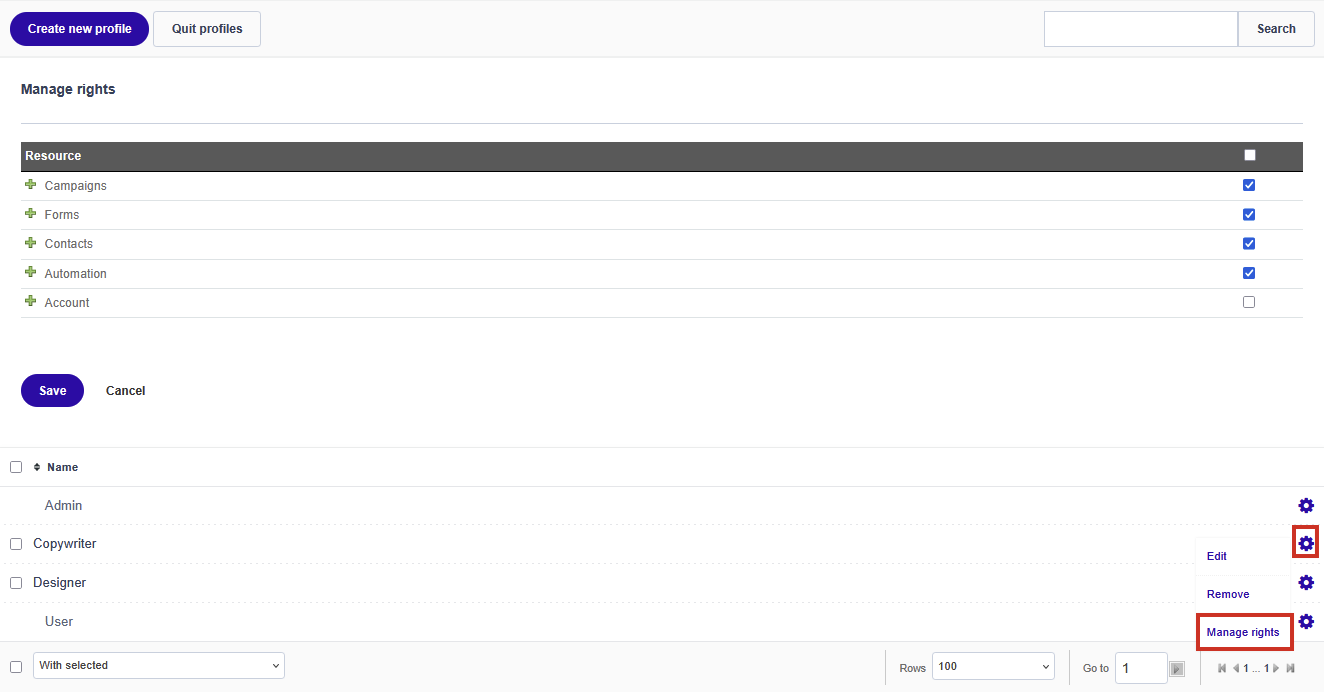
- Vink het vakje aan naast elke sectie waartoe je dit profiel toegang wilt geven. Je kunt bovenliggende items uitvouwen om alleen toegang te verlenen tot specifieke subsecties.
- Klik op Opslaan wanneer je klaar bent.
De beschikbare onderdelen zijn:
- Campagnes (inclusief categorieën en het aanmaken van nieuwe berichten).
- Formulieren (inclusief het aanmaken van formulieren, formulierrapporten, categorieën, Opt-in en enquêtes).
- Contacten.
- Automation.
- Account.
Opgelet Het Admin-profiel heeft altijd volledige toegang en kan niet worden beperkt. Je kunt de rechten van het Admin-profiel niet verwijderen of wijzigen.
Een profiel toewijzen aan een gebruiker
Wanneer je een nieuwe gebruiker aanmaakt, kun je al een profiel selecteren in het veld Profiel. Als je het profiel van een bestaande gebruiker wilt wijzigen, ga dan naar de gebruikerslijst en klik op het instellingenpictogram naast de gebruiker.

Klik op Opslaan om het profiel van die gebruiker bij te werken.
Een gebruiker verwijderen
Als een collega geen toegang meer nodig heeft tot je Flexmail-account, klik dan op het instellingenpictogram naast hun naam en kies Verwijderen. De toegang wordt onmiddellijk ingetrokken. Je contacten, campagnes en andere gegevens blijven volledig intact.
Volgende stappen
- Zie "Categorieën" om je campagnes te organiseren zodat elke gebruiker gemakkelijk kan vinden waar hij of zij aan werkt.
- Zie "Een workflow aanmaken" om automatiseringsprocessen in te stellen die onafhankelijk van de ingelogde gebruiker worden uitgevoerd.
- Zie "Je Flexmail-account instellen" voor een overzicht van alle andere accountconfiguratiestappen.