
Berichten delen met andere Flexmail accounts
Heb je een e-mail gebouwd en wil je die graag delen met een andere Flexmail account? Met Message sharing kun je e-mails die je in onze E-mail builder hebt gemaakt delen met elk ander Flexmail account. Of je nu werkt met een klant, een freelancer, een partner of een collega in een ander team, je kunt nu naadloos samenwerken zonder je template helemaal opnieuw op te moeten bouwen.
Deze functie is beschikbaar voor alle accounts met toegang tot de nieuwe E-mail builder en werkt via een simpel deelsysteem met veilige, tijdelijke links.
In dit artikel
Waarom berichten delen zo handig is
Je deelt gewoon je ontwerp, en de ontvanger krijgt de complete structuur, afbeeldingen en opmaak in een handomdraai in zijn of haar account. Zij kunnen vervolgens hun eigen teksten, persoonlijke links en specifieke content toevoegen, of het bericht bewaren als template voor volgende campagnes.
Denk aan situaties zoals:
- Een ontwerpbureau dat een campagnetemplate deelt met de Flexmail account van een klant
- Een freelancer die een ontwerp overdraagt aan verschillende klanten
- Afdelingen binnen een groot bedrijf die branding assets met elkaar delen
- Merken die promotemplates delen met hun verdelers
Wat je nodig hebt om te starten
Voordat je aan de slag gaat met het delen van berichten heb je het volgende nodig:
- Een bericht dat je hebt aangemaakt in de Email builder
- De ontvanger moet ook toegang hebben tot een Flexmail account en moet genoeg rechten hebben om E-mails aan te kunnen maken
- Het e-mailadres of een andere manier om de deellink te versturen naar de ontvanger (bijvoorbeeld via mail, Slack of Teams)
Weet je contactpersoon niet zeker of hij of zij toegang heeft om berichten aan te kunnen maken? Ga naar Campagnes → Berichten → Nieuw bericht aanmaken. Zie je dat staan, dan ben je helemaal klaar om te gaan.
Een bericht delen: stap voor stap
-
Open je bericht in de E-mail builder
Navigeer naar Campagnes → Berichten en open het bericht dat je wilt delen. Je kunt alleen berichten delen die je in de E-mail builder hebt aangemaakt.
-
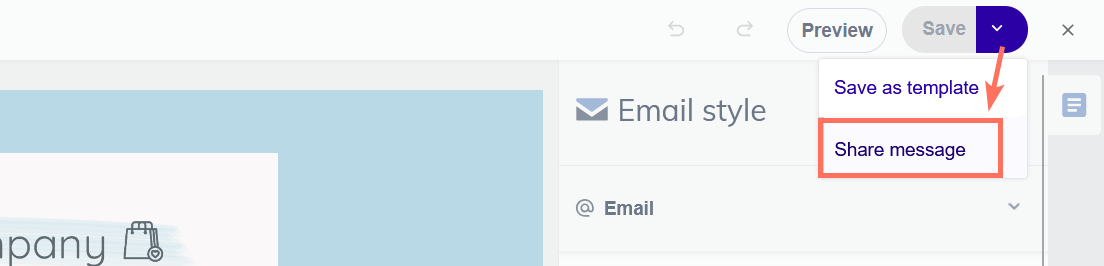
Klik op de deelknop
Rechtsboven in de Builder vind je onder de “Opslaan”-knop de deelknop. Klik hierop om het deelproces te starten.
-
Genereer een deellink
Flexmail maakt nu een unieke, beveiligde link aan die 7 dagen geldig blijft. Deze link is persoonlijk en kan alleen gebruikt worden door mensen met wie jij hem deelt.
Is je deellink toch vervallen of heeft je contactpersoon te lang gewacht? Genereer na die 7 dagen opnieuw een link als dat nodig is.
-
Kopieer en deel de link
De link verschijnt nu in beeld. Klik op Kopieer link en stuur hem via e-mail, chat of welk kanaal je ook gebruikt om met je ontvanger te communiceren.

Een voorbeeldbericht kan er zo uitzien:
"Hey Sarah, ik heb een mail voor onze nieuwsbrief gemaakt die je als uitgangspunt kunt gebruiken. Hier is de link: [jouw deellink]. Je kunt hem eenvoudig importeren in je Flexmail account en aanpassen naar je eigen wensen. Ook de afbeeldingen komen mee. De link blijft 7 dagen geldig. Controleer eventueel wel personalisatie placeholders en linken en pas aan waar nodig."
-
Klaar!
Je originele bericht blijft gewoon in jouw account staan, ongewijzigd. De ontvanger krijgt een kopie die hij of zij kan aanpassen zonder dat dit jouw versie beïnvloedt.

Een gedeeld bericht ontvangen en importeren
Heb je een deellink ontvangen van een collega of samenwerkingspartner? Dan kun je deze in een paar simpele stappen in jouw account importeren.
-
Open de deellink
Klik op de link die je hebt ontvangen. Je wordt automatisch naar een voorbeeldpagina geleid waar je het bericht kunt bekijken.
-
Bekijk het voorbeeld
Neem de tijd om het bericht door te nemen. Je ziet hier de complete opmaak, structuur en afbeeldingen.
Let op: dynamische content en systeemlinks naar formulieren, enquêtes of landing pages worden automatisch verwijderd om compatibiliteitsproblemen te voorkomen. Personalisatie placeholders blijven wel behouden.
Dit is volkomen normaal en juist handig. Je krijgt een schone basis die je kunt personaliseren met je eigen content, zonder dat er verwarring ontstaat met de gegevens van het originele account.
-
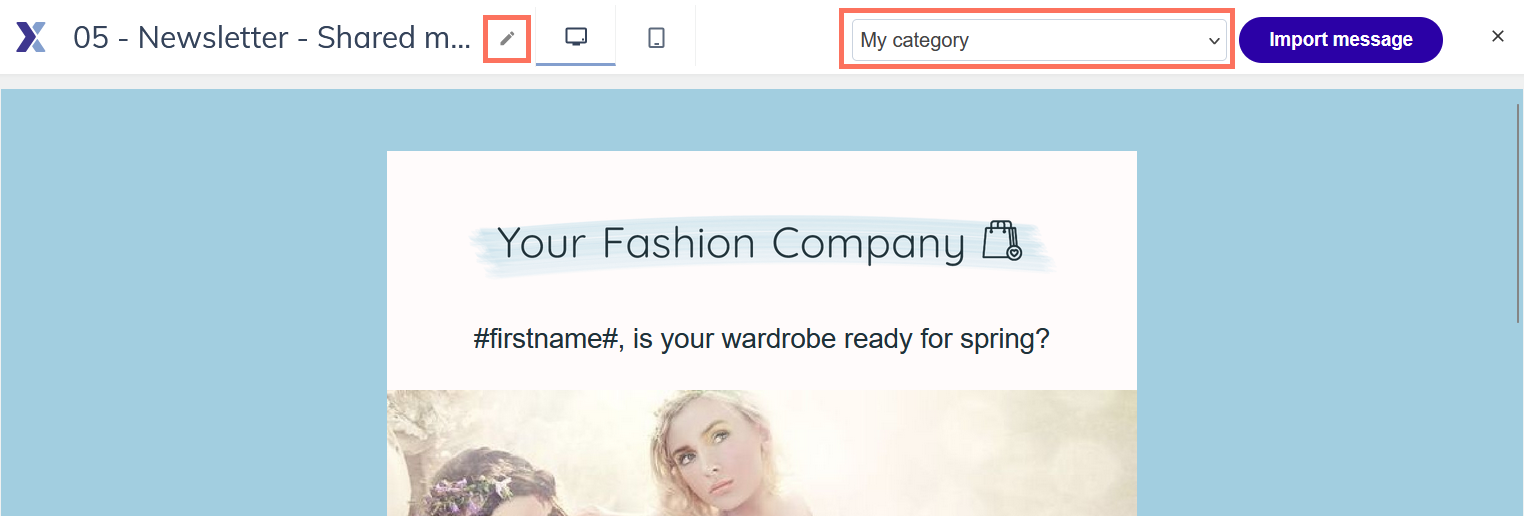
Geef je bericht een naam en categorie
Je wordt gevraagd om het geïmporteerde bericht een naam te geven. We stellen hier de originele naam van het bericht voor. Kies iets herkenbaars zodat je het later makkelijk terugvindt, bijvoorbeeld "Nieuwsbrief template van Sarah - december 2025". Daarnaast kies je ook in welke categorie je het bericht wil opslaan.
-
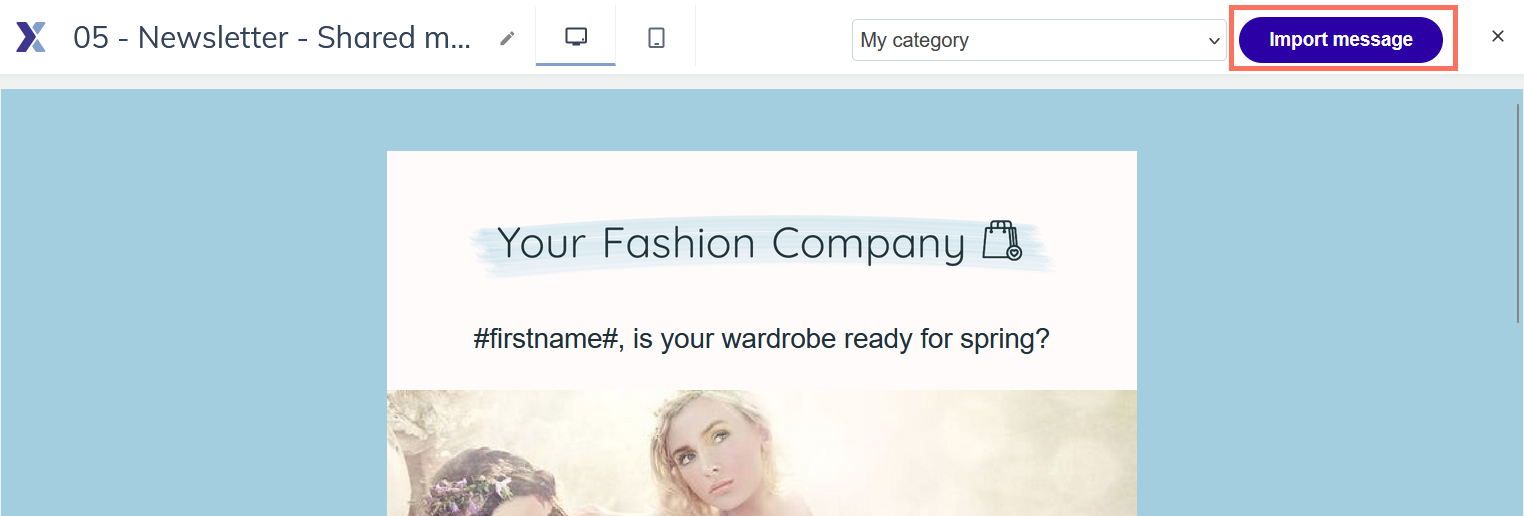
Importeer het bericht
Tevreden met wat je ziet? Klik op de knop Importeer naar mijn account. Flexmail kopieert nu het complete ontwerp, inclusief alle afbeeldingen, naar jouw account. De afbeeldingen worden opgeslagen in jouw mediabibliotheek.
Personaliseer en maak het je eigen
Nu begint het leuke werk. Het bericht staat nu in jouw account en je kunt het volledig naar je eigen hand zetten:
- Voeg je eigen teksten en aanbiedingen toe
- Pas kleuren aan naar je huisstijl
- Vervang placeholders door jouw eigen content
- Voeg personalisatie toe die relevant is voor jouw contacten
- Update links naar je eigen website of landingspagina's
Wijzigingen toegepast? Vergeet niet om je bericht op te slaan voordat je de E-mail builder sluit.
Pro tips en best practices
Voor delers: maximaliseer de bruikbaarheid van je bericht
Maak je template generiek genoeg
Vermijd te specifieke verwijzingen naar je eigen specifieke situatie in de opmaak. Een goede gedeelde template heeft een neutrale basis die anderen makkelijk kunnen aanpassen als dat de bedoeling is.
Gebruik placeholders voor variabele content
In plaats van "Profiteer van 20% korting!" kun je beter "[Jouw aanbieding hier]" gebruiken. Zo is het voor de ontvanger van het gedeelde bericht meteen duidelijk wat er aangepast moet worden.
Denk aan afbeeldingen
De afbeeldingen die je gebruikt worden mee geïmporteerd in het account van de ontvanger. Zorg ervoor dat je afbeeldingen van goede kwaliteit zijn en relevant blijven, ook zonder jouw specifieke context.
Voorkom te complexe personalisatie
Houd je template relatief eenvoudig qua dynamische content. Vergeet niet: accountspecifieke elementen worden toch verwijderd bij het delen.
Voor ontvangers: maak het je eigen
Controleer altijd alle links
De links in het originele bericht werken misschien niet voor jouw situatie. Loop alle knoppen, teksten en tekstlinks na en update ze naar je eigen website, landingspagina's of producten.
Test je personalisatie
Voeg je eigen personalisatievelden toe en test deze grondig voordat je het bericht naar je volledige doelgroep verstuurt. Gebruik de voorbeeldfunctie om te controleren of alles correct wordt weergegeven.
Pas de afzender aan
Vergeet niet om ook je footer en eventuele adresgegevens en dergelijke na te kijken.
Denk aan je doelgroep
De template die perfect werkte voor een ander bedrijf, moet misschien toch aangepast worden voor jouw specifieke doelgroep. Pas de tone of voice, beeldmateriaal en aanbiedingen aan waar nodig.
Voor teams en partners: werk effectief samen
Maak afspraken over naamgeving
Als je vaak templates deelt binnen een team, spreek dan een duidelijke naamgevingsconventie af. Bijvoorbeeld: "[Maand] - [Type] - [Maker]" zodat iedereen snel kan zien wat wat is. Zet eventueel ook je categorieën slim in.
Reeds bestaande berichten kan je nog steeds verplaatsen naar een andere categorie door de checkboxen te gebruiken op het overzicht en onderaan de pagina “Categorie wijzigen” te selecteren.
Deel ook je learnings
Een template delen is mooi, maar deel ook wat je geleerd hebt. Welke onderwerpregel werkte goed? Welke call-to-action had de hoogste conversie? Deze context maakt je template nog waardevoller. Hoe werkte het gedeelde bericht voor jouw doelpubliek?
Gebruik het voor onboarding
Nieuwe collega's of klanten kunnen veel leren van je beste templates. Gebruik berichtendeling als onderdeel van je onboarding proces.
Veelgemaakte fouten en hoe je ze voorkomt
"De link werkt niet meer"
Probleem: Je probeert een deellink te openen, maar krijgt een foutmelding.
Oplossing: Deellinks zijn 7 dagen geldig. Als de link is verlopen, vraag dan de persoon die het bericht gedeeld heeft om een nieuwe link aan te maken. Dit duurt maar een paar seconden.
"Er is geen dynamic content ingesteld"
Probleem: Na het importeren zie je dat je dynamische content weg is.
Oplossing: Dit is geen bug, maar juist een feature. Het systeem verwijdert automatisch accountspecifieke content om compatibiliteitsproblemen te voorkomen. Je krijgt een schone basis.
"Ik kan de afbeeldingen niet vinden in mijn account"
Probleem: Wat is er met de afbeeldingen in dit bericht gebeurd? Waar kan ik ze terugvinden?
Oplossing: Bij het importeren slaan we de afbeeldingen op in de hoofdmap van je eigen mediabibliotheek. Indien gewenst kan je ze verplaatsen.
Geïmporteerde afbeeldingen tellen mee voor je opslaglimiet. Als je regelmatig templates importeert met veel grote afbeeldingen, houd dan je beschikbare ruimte in de gaten via het Account dashboard of via Account → Instellingen → Mediabibliotheek.
"Ik kan geen bericht delen"
Probleem: Je ziet de deelknop niet.
Oplossing: Controleer of je bericht is aangemaakt in de Email builder. Je kunt een bericht uit andere designtools wel opnieuw opbouwen in de builder en dan delen.
"Mijn klant heeft geen toegang"
Probleem: Je wilt een template delen, maar de ontvanger kan het niet importeren.
Oplossing: De ontvanger moet genoeg rechten hebben om een nieuw bericht aan te kunnen maken. Zij kunnen contact opnemen met de administrator van hun account om die rechten aan te passen.
Privacy en beveiliging
Bij Flexmail nemen we je privacy serieus, ook bij het delen van berichten.
Unieke, tijdelijke links
Elke deellink die je aanmaakt is uniek en maar 7 dagen geldig. Dit betekent dat je template niet onbeperkt toegankelijk is en je altijd controle houdt over wat je deelt.
Automatische content stripping
Het systeem verwijdert automatisch accountspecifieke elementen zoals interne links en dynamic content, die niet zouden werken in een ander account.
Je origineel blijft onaangetast
Het delen van een bericht maakt een kopie voor de ontvanger. Jouw originele bericht blijft precies zoals het is, en wijzigingen die de ontvanger maakt hebben geen invloed op jouw versie. Je deelt trouwens steeds de versie die bestond op het moment dat je link gegenereerd wordt.
Verantwoordelijkheid bij de ontvanger
Wanneer iemand jouw template importeert, wordt hij of zij volledig verantwoordelijk voor het bericht in hun account. Zij moeten ervoor zorgen dat de content, links en personalisatie kloppen voordat ze het versturen naar hun doelgroep.
Deel alleen templates met mensen die je vertrouwt. Hoewel de links tijdelijk en beveiligd zijn, is het altijd verstandig om bewust te zijn met wie je je ontwerpen deelt.
Volgende stappen
Nu je weet hoe je berichten kunt delen, zijn hier enkele suggesties om er optimaal gebruik van te maken:
-
Start klein en leer
Begin met het delen van een eenvoudige mail met een collega of klant. Zo krijg je een gevoel voor hoe het werkt voordat je complexere ontwerpen gaat delen.
-
Sla je bericht op als template
Heb je een mail gemaakt die fantastisch presteert? Sla hem dan op als template in je account, zodat je hem zelf ook steeds als basis kan gebruiken voor volgende campagnes.
-
Ontdek de E-mail builder verder
Als je de nieuwe builder nog niet volledig hebt verkend, neem dan de tijd om alle mogelijkheden te ontdekken. Van geavanceerde layout opties tot dynamische content, er is veel te ontdekken.