
Aan de slag met de E-mail builder
De Email builder is de drag-and-drop builder van Flexmail. Je maakt er mobielvriendelijke e-mails mee, het vraagt geen codeerkennis en geeft je volledige controle over lay-out, stijl en personalisatie. Het is de aanbevolen builder voor de meeste e-mailmarketingdoeleinden.
Dit artikel legt uit hoe de Email builder is opgebouwd en helpt je stap voor stap door het aanmaken van je eerste bericht.
Voordat je begint
- Je hebt een Flexmail-account met toegang tot Campagnes > Berichten.
- Wil je dat je merkkleuren, lettertypen en logo automatisch worden toegepast? Stel dan eerst je Brand kit in via Instellingen > Brand kit.
- Zorg dat je berichtcontent klaarstaat: tekst, afbeeldingen en de URL of bestemming van je call-to-action.
Hoe de Email builder is opgebouwd
De Email builder heeft drie zones:
- Linkerpaneel: content toevoegen. Hier vind je de panelen Structuren en Elementen.
- Canvas (midden): je e-mail zoals die er bij ontvangst uitziet. Sleep structuren en elementen hiernaartoe, klik erop om ze te bewerken en orden ze door te slepen.
- Rechterpaneel: configureren. Klik je op een structuur of element op het canvas, dan verschijnen de instellingen hier. Hier vind je ook de E-mailstijl instellingen.
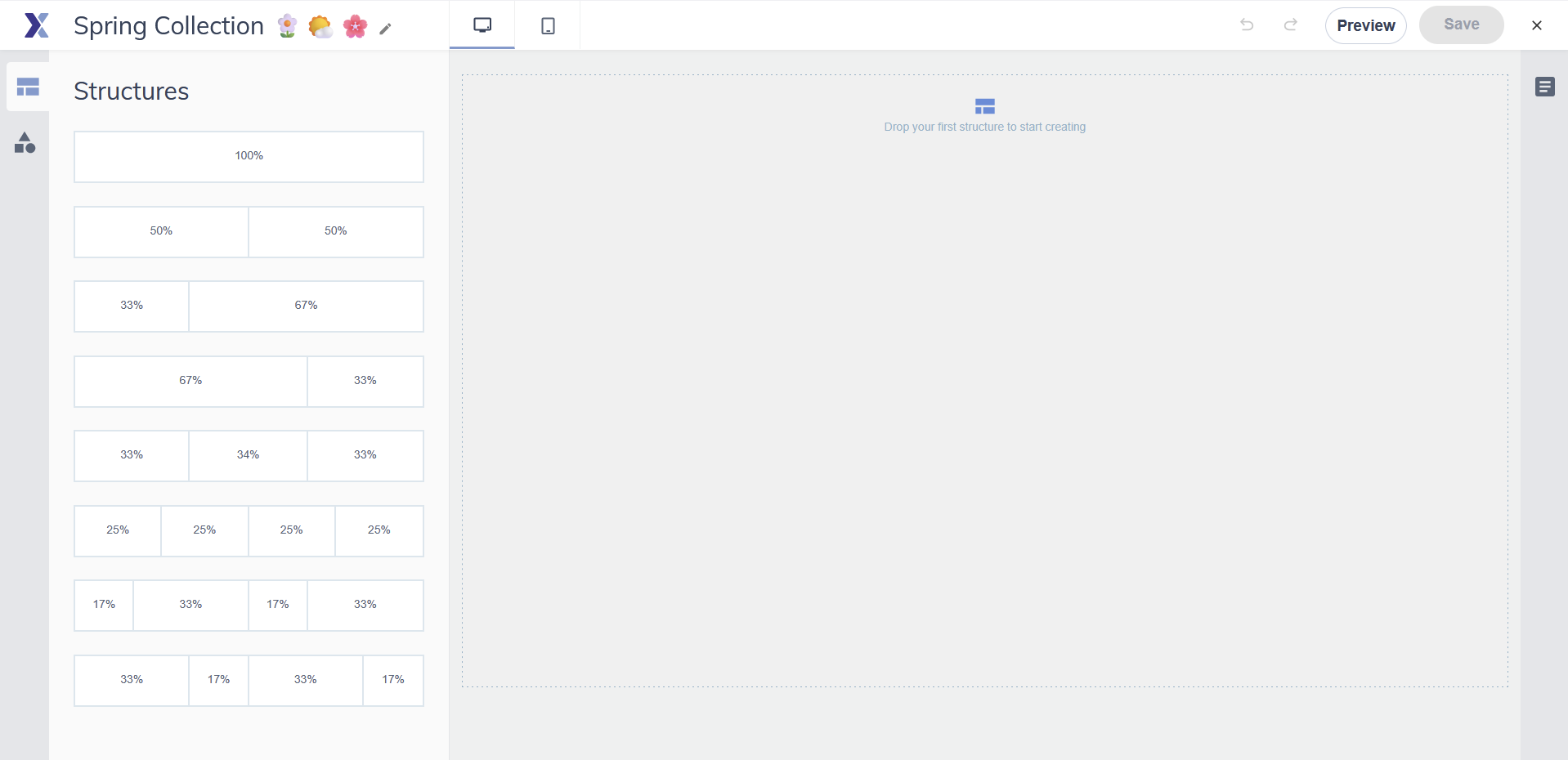
Structuren bepalen de kolomindeling van elke rij in je e-mail. Voordat je content kan toevoegen, moet je eerst een structuur op het canvas plaatsen. Elementen zijn de werkelijke content: tekst, afbeeldingen, knoppen, scheidingslijnen en meer, die je in de kolommen van een structuur sleept. Het paneel E-mailstijl bepaalt het globale uiterlijk van je bericht.
Support tip Stel je E-mailstijl instellingen in voordat je structuren en elementen toevoegt. Alles wat je daarna toevoegt, erft automatisch deze standaardinstellingen, wat veel minder handmatige opmaak per element betekent.
Een nieuw bericht aanmaken
- Ga naar Campagnes > Berichten.
- Klik op Nieuw bericht aanmaken.
-
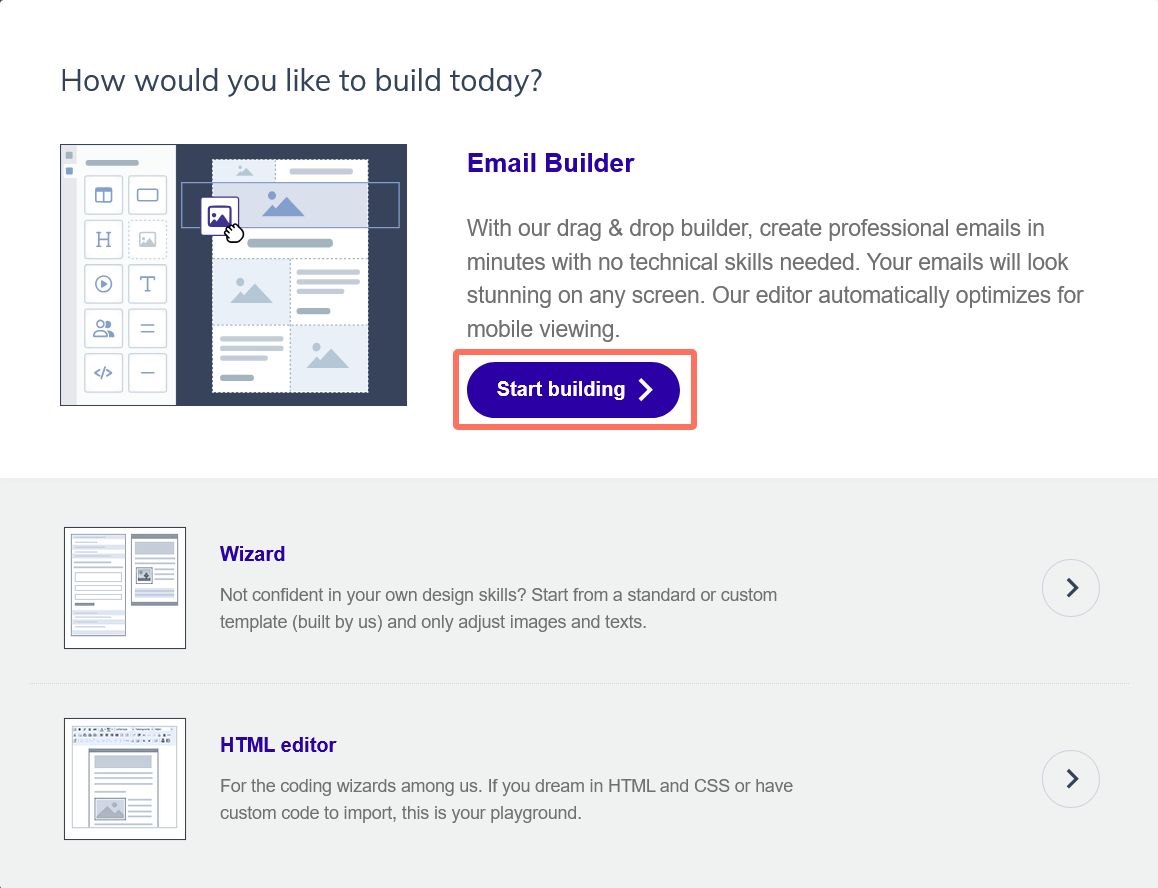
Klik op Beginnen met bouwen in het gedeelte van de Email builder.
- Kies een template om mee te starten, of klik op Geen template om met een leeg canvas te beginnen. Je kan elke template bekijken voor je hem selecteert.
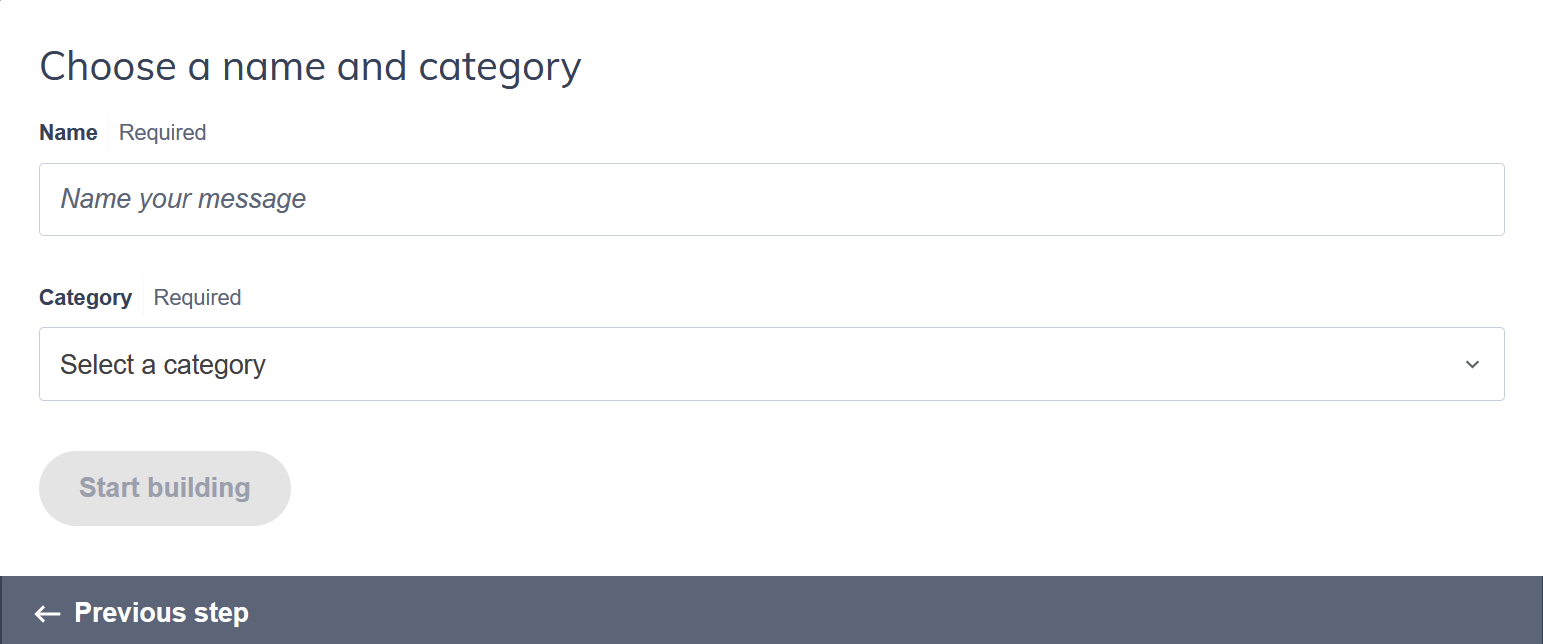
- Geef je bericht een naam, kies een categorie en klik op Beginnen met bouwen.
Stap 1: E-mailstijl instellen
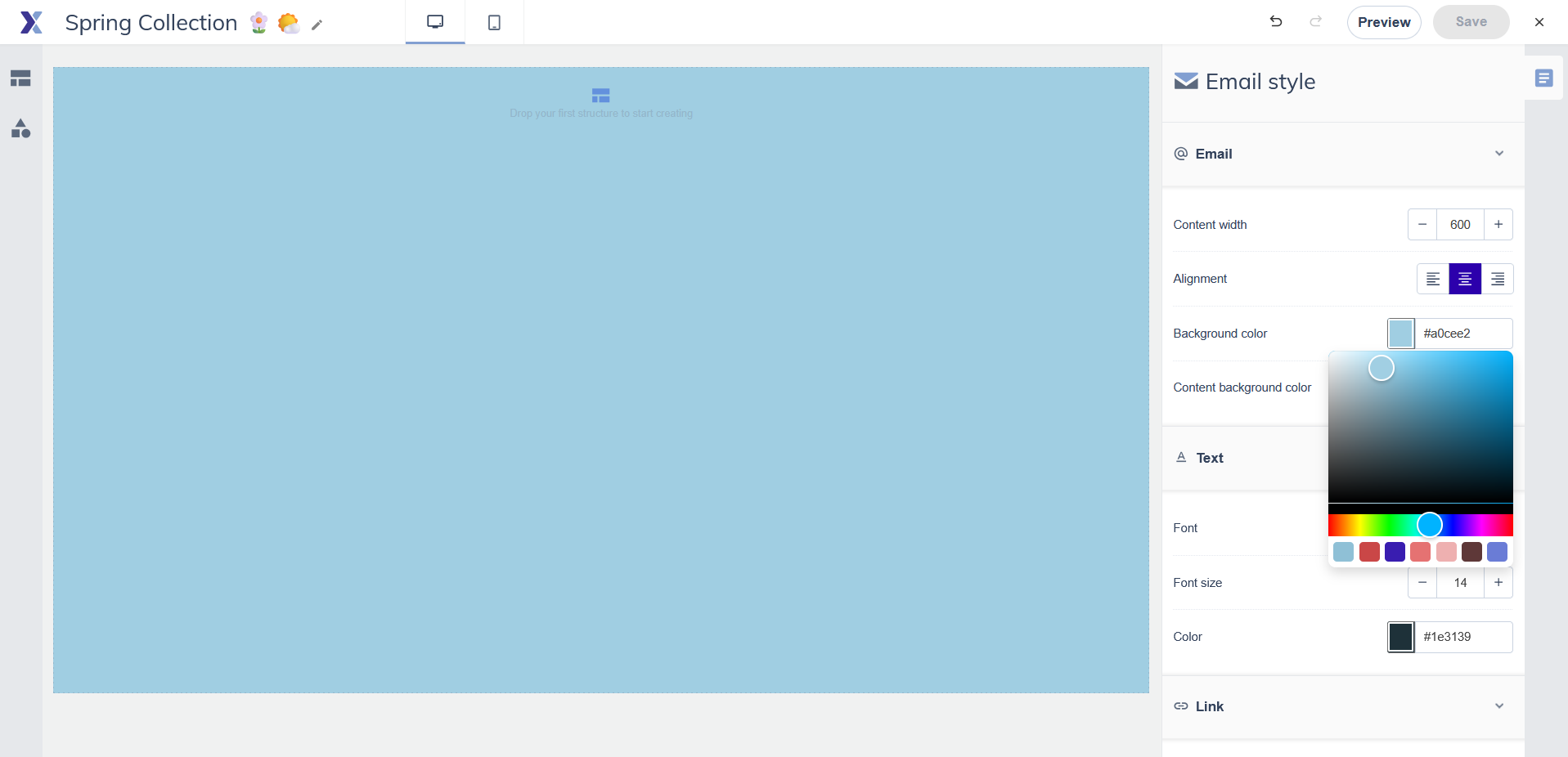
Open het paneel E-mailstijl voor je content toevoegt door op het E-mailstijl-icoon in het rechterpaneel te klikken als er niets is geselecteerd. Controleer de globale instellingen: die zijn vooraf ingevuld vanuit je Brand kit als je die hebt ingesteld. Kijk na dat je kleuren, lettertypen en content breedte kloppen. Alles wat je daarna op het canvas toevoegt, erft automatisch deze instellingen.
Stap 2: Structuren toevoegen
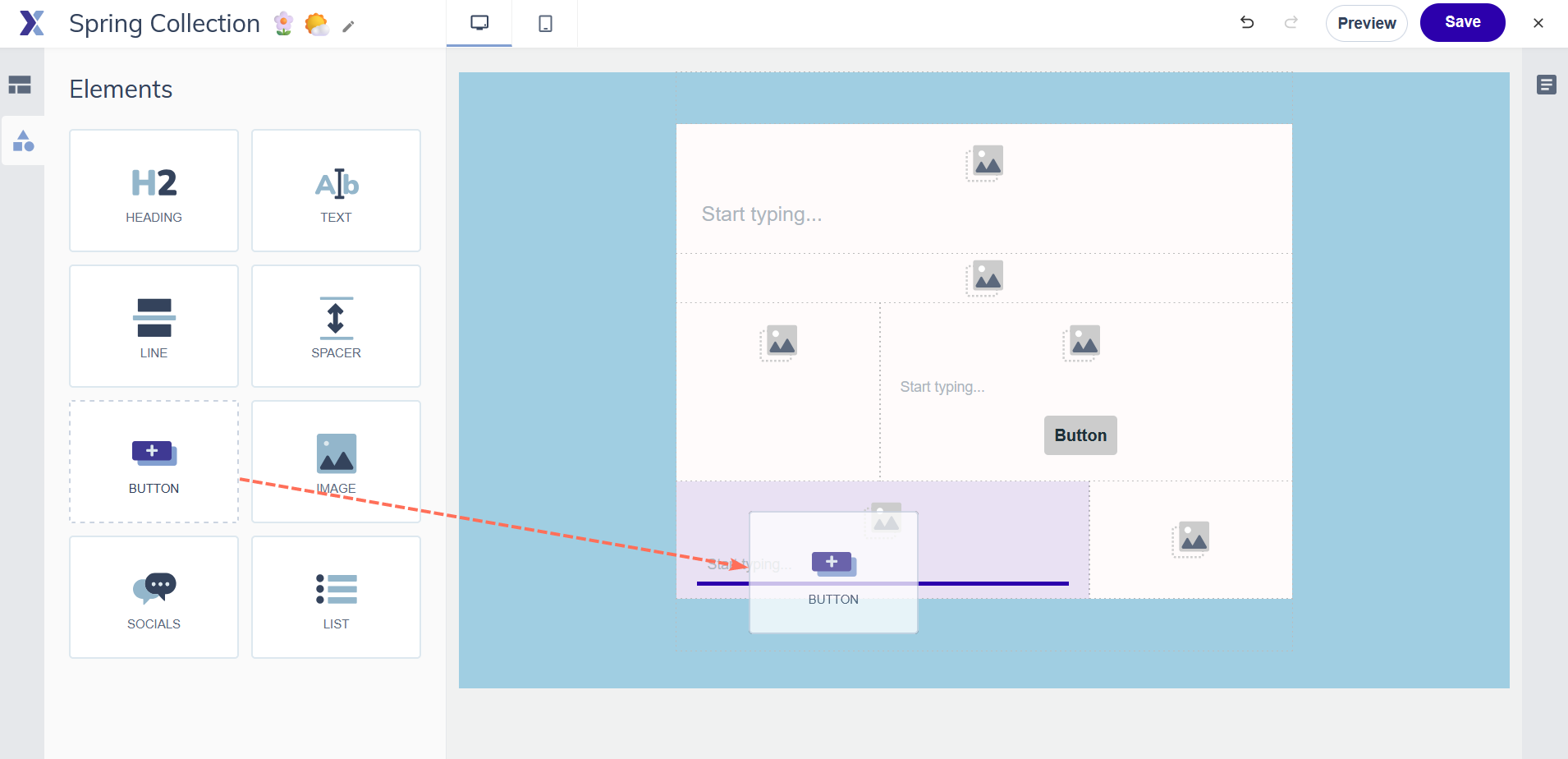
Open het paneel Structuren links. Zoek de gewenste kolomindeling en sleep die naar het canvas. Een blauwe indicatorlijn toont waar het terechtkomt.
Begin met de meest gangbare indeling voor je e-mail: doorgaans één kolom voor je header en footer, en een tweekolomsindeling voor artikelrijen. Je kan structuren vrij combineren.

Support tip Gebruik voor e-mails met artikelen die elk een afbeelding en tekst bevatten een aparte structuur per artikel. Zo stapelen afbeelding en tekst correct op mobiel, in plaats van dat alle afbeeldingen vóór alle tekst verschijnen.
Stap 3: Contentelementen toevoegen
Met structuren op hun plek open je het paneel Elementen en sleep je content in de kolommen. Een blauwe indicator toont waar elk element terechtkomt. Klik op een element op het canvas om de instellingen in het rechterpaneel te openen. Voor tekstelementen verschijnt een uitgebreide tekstwerkbalk direct op het canvas.
Stap 4: Personalisatie toevoegen
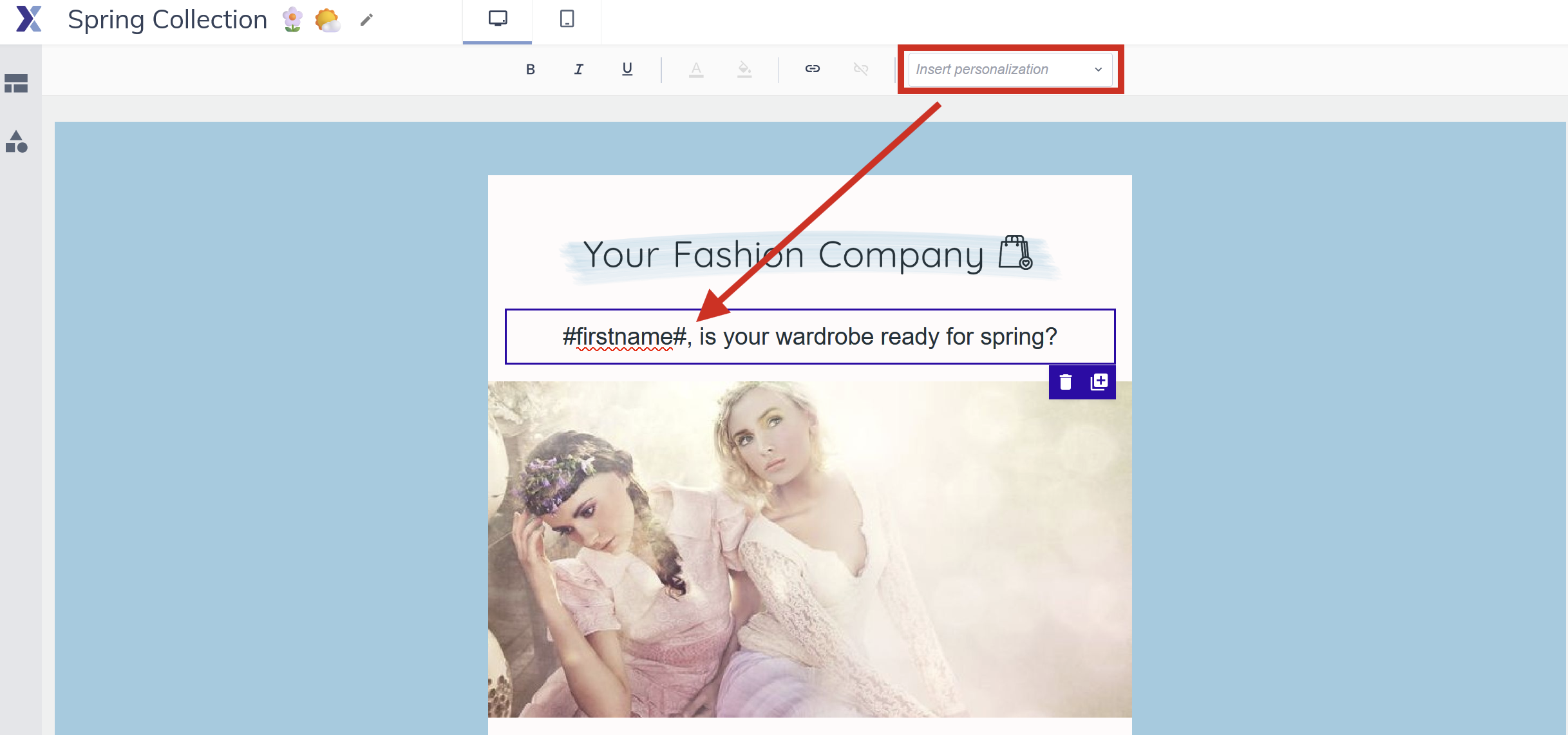
Wil je je bericht personaliseren met contactdata? Plaats je cursor in een tekstelement op de plek waar de gepersonaliseerde content moet komen. Klik op het placeholder-icoon in de tekstwerkbalk en selecteer het veld dat je wil invoegen, zoals voornaam, bedrijfsnaam of een ander Eigen veld. Placeholders zien er in de builder uit als #firstname#. Bij het versturen wordt elke placeholder vervangen door de werkelijke waarde uit het contactrecord.
Support tip Stel voor je jouw bericht definitief maakt een testprofiel in via Instellingen. Dat vult placeholders met realistische voorbeelddata zodat je voorvertoning toont wat contacten werkelijk ontvangen.
Stap 5: Desktop en mobiel controleren
Gebruik de schakelaar desktop/mobiel bovenaan het canvas om te controleren hoe je e-mail er op beide apparaten uitziet. Sommige elementen kunnen worden ingesteld om te tonen of te verbergen op specifieke apparaatformaten via hun instellingenpaneel.

Stap 6: Voorbeeld en Berichtcontrole
Klik op Voorbeeld voor een volledig voorbeeld van je bericht met de testprofieldata toegepast. Ben je tevreden met het ontwerp? Klik dan via het tandwieltje in het Berichten overzicht op Berichtcontrole voor een spamanalyse en weergavevoorvertoningen in populaire e-mailclients.

Stap 7: Opslaan
Je wijzigingen worden automatisch bijgehouden terwijl je werkt. Gebruik de knop Opslaan regelmatig voor een expliciet opslagpunt. Als je klaar bent, sluit je de builder en verschijnt je bericht in je berichtenlijst, klaar voor gebruik in een campagne.
Wil je dit bericht gebruiken als startpunt voor toekomstige berichten? Gebruik dan het pijltje op de Opslaan knop en kies Opslaan als template.
Opgelet De ongedaan-maken/opnieuw-uitvoeren-geschiedenis in de Email builder is sessiegebonden. Zodra je de Email builder sluit, kan je wijzigingen uit een vorige sessie niet meer ongedaan maken. Heb je blijvende versiegeschiedenis nodig? Gebruik dan de HTML-editor, die heeft een terugzetten-functie.
Handige tips
- Dupliceer structuren om snel lay-outs voor nieuwsbrieven met meerdere artikelen te bouwen. Bouw één artikelrij op, dupliceer hem en vervang de content.
- Gebruik witruimte-elementen in plaats van lege alinea's voor verticale ruimte tussen elementen. Witruimte-elementen zijn betrouwbaarder in verschillende e-mailclients.
- Geef je berichten en categorieën vanaf het begin consistente namen. Als je tientallen berichten hebt, bespaart een duidelijke naamconventie veel tijd.
Veelgemaakte fouten
- De E-mailstijl overslaan en elementen individueel opmaken. Dat zorgt voor inconsistentie en maakt toekomstige templatewijzigingen veel lastiger.
- De mobiele weergave niet controleren voor het versturen. Een tweekolomsindeling die er op desktop goed uitziet, kan op mobiel onhandig stapelen als de structuren niet correct zijn ingesteld.
- De E-mail builder sluiten zonder op te slaan. Hoewel wijzigingen bijgehouden worden tijdens je sessie, maak je best een expliciet opslagpunt voordat je de builder sluit zodat niets verloren gaat.
- Content toevoegen zonder een structuur. Elementen kunnen alleen worden geplaatst binnen structuren: je kan content niet rechtstreeks op het canvas slepen zonder een structuur op zijn plek te hebben.
Volgende stappen
- Zie 'Email builder: structuren' voor een uitgebreidere uitleg over hoe structuren je lay-out en mobiel gedrag bepalen.
- Zie 'Email builder: contentelementen' voor een overzicht van alle beschikbare elementtypes en hun instellingen.
- Zie 'Email builder: e-mailstijlinstellingen' voor volledige documentatie van het globale stijlpaneel.
- Is je bericht klaar? Maak dan een campagne aan via Campagnes > Campagnes beheren.