
Campagnes
Een campagne is de manier waarop je in Flexmail een bericht stuurt naar een of meer groepen contacten. Campagnes vormen de kern van je e-mailmarketingactiviteiten: ze regelen de doelgroepselectie, het verzendschema, de trackingconfiguratie en de rapportage — allemaal in één flow.
Flexmail heeft vier campagnetypes: e-mail, Opt-in, sms en test. Dit artikel legt uit wat elk type doet en hoe je ze aanmaakt.
Vereisten
- Je hebt minstens één gevalideerd verzendadres in Instellingen > Afzenders toevoegen of verwijderen.
- Je hebt een bericht klaar om te verzenden. Maak dit aan via Berichten voor je een e-mailcampagne aanmaakt.
- Je hebt je contactenlijst of een segment ingesteld om als ontvangers te gebruiken.
- Voor sms-campagnes: je hebt sms-credits nodig en contacten met geldige mobiele nummers.
- Voor Opt-in-campagnes: je bericht moet een #opt-in#-placeholderlink bevatten.
De vier campagnetypes
E-mailcampagne
Het standaard campagnetype dat je het vaakst zult gebruiken. Stuur een bericht naar een of meer segmenten, interesses of voorkeurlijsten — geschikt voor nieuwsbrieven, promoties, productupdates en alle andere marketing-e-mails.
Opt-in-campagne
Wordt gebruikt om toestemming van je bestaande contacten te herbevestigen. Wanneer je een Opt-in-campagne verstuurt, worden alle ontvangers onmiddellijk op inactief gezet. Contacten die op de bevestigingslink in je e-mail klikken, worden opnieuw actief. Contacten die dat niet doen, krijgen na 14 dagen de status Niet bevestigd en kunnen geen campagnes meer ontvangen.
Opgelet Gebruik Opt-in-campagnes doelbewust. Omdat alle ontvangers op het moment van verzending op inactief worden gezet, kan dit campagnetype je verzendbare lijst aanzienlijk verkleinen als de responspercentages laag zijn.
Sms-campagne
Stuur een tekstbericht naar contacten met een geldig mobiel nummer in hun profiel. Sms-campagnes zijn niet inbegrepen in standaardabonnementen; neem contact op met sales@flexmail.be voor meer informatie. Berichten kunnen 140, 268 of 402 tekens lang zijn, wat respectievelijk 1, 2 of 3 sms-credits per contact kost.
Testcampagne
Stuur een campagne naar een kleine interne testlijst voor je naar je echte doelgroep verzendt. Resultaten verschijnen als een subboeking onder de bijhorende campagne. Je kunt zoveel testcampagnes aanmaken als je wilt zonder extra kosten.
Support tip Stuur altijd een testcampagne voor je definitief verzendt, ook voor sjablonen die je eerder hebt gebruikt. E-mailclients worden regelmatig bijgewerkt, en een layout die vorige maand perfect was, kan zich vandaag anders gedragen.
Een e-mailcampagne aanmaken
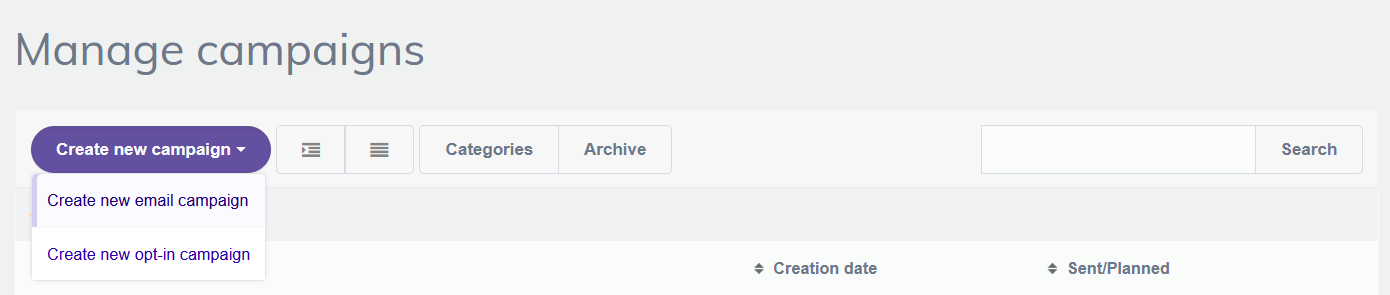
Ga naar Campagnes, dan Campagnes beheren en klik op Nieuwe campagne aanmaken > Nieuwe e-mailcampagne aanmaken.
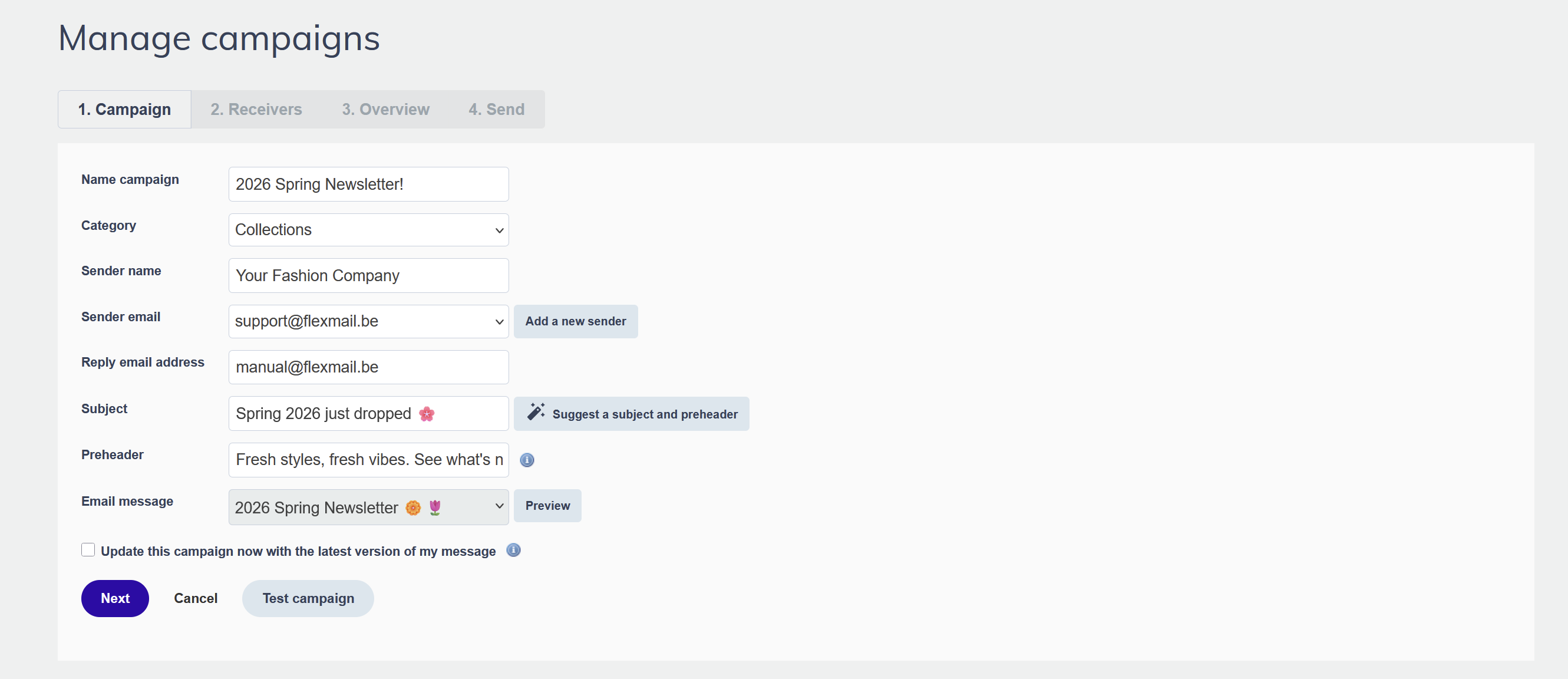
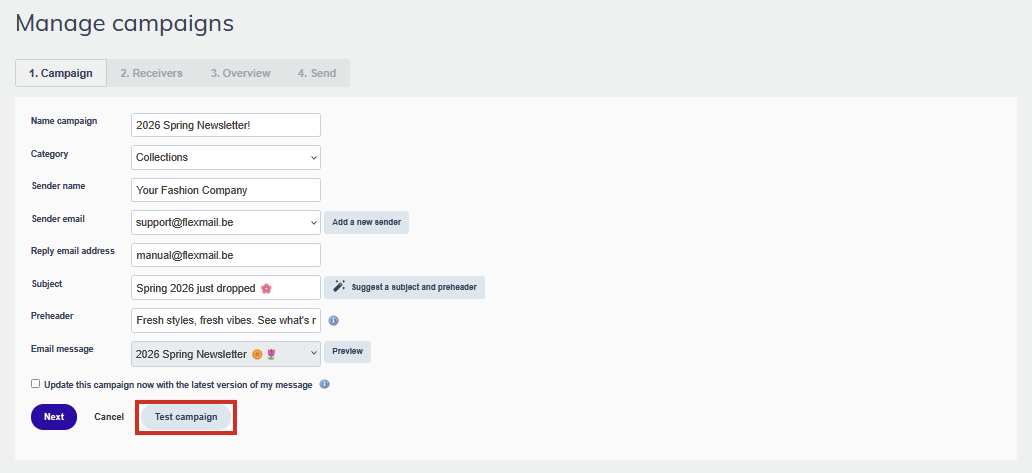
Stap 1: campagnegegevens
- Geef een campagnenaam in en kies een categorie om je account overzichtelijk te houden.
- Vul een onderwerpregel in.
- Selecteer een gevalideerd verzendadres. Als het gewenste adres er niet bij staat, voeg het dan eerst toe via Instellingen > Afzenders toevoegen of verwijderen.
- Voer een afzendernaam in — dit is wat contacten in hun inbox zien voor ze je e-mail openen.
- Wijzig optioneel het reply-to-adres als je antwoorden naar een ander postvak wilt sturen dan je verzendadres.
- Selecteer het bericht dat je wilt verzenden.
- Als je het bericht mogelijk nog bewerkt voor het verzenden, vink dan "Deze campagne bijwerken met de laatste versie van mijn bericht" aan.
Support tip Je kunt een dynamisch verzendadres gebruiken: Flexmail controleert het gekozen eigen veld voor elk contact en verzendt vanuit het bijhorende gevalideerde e-mailadres. Handig als verschillende teamleden als afzender moeten verschijnen voor hun eigen contacten.
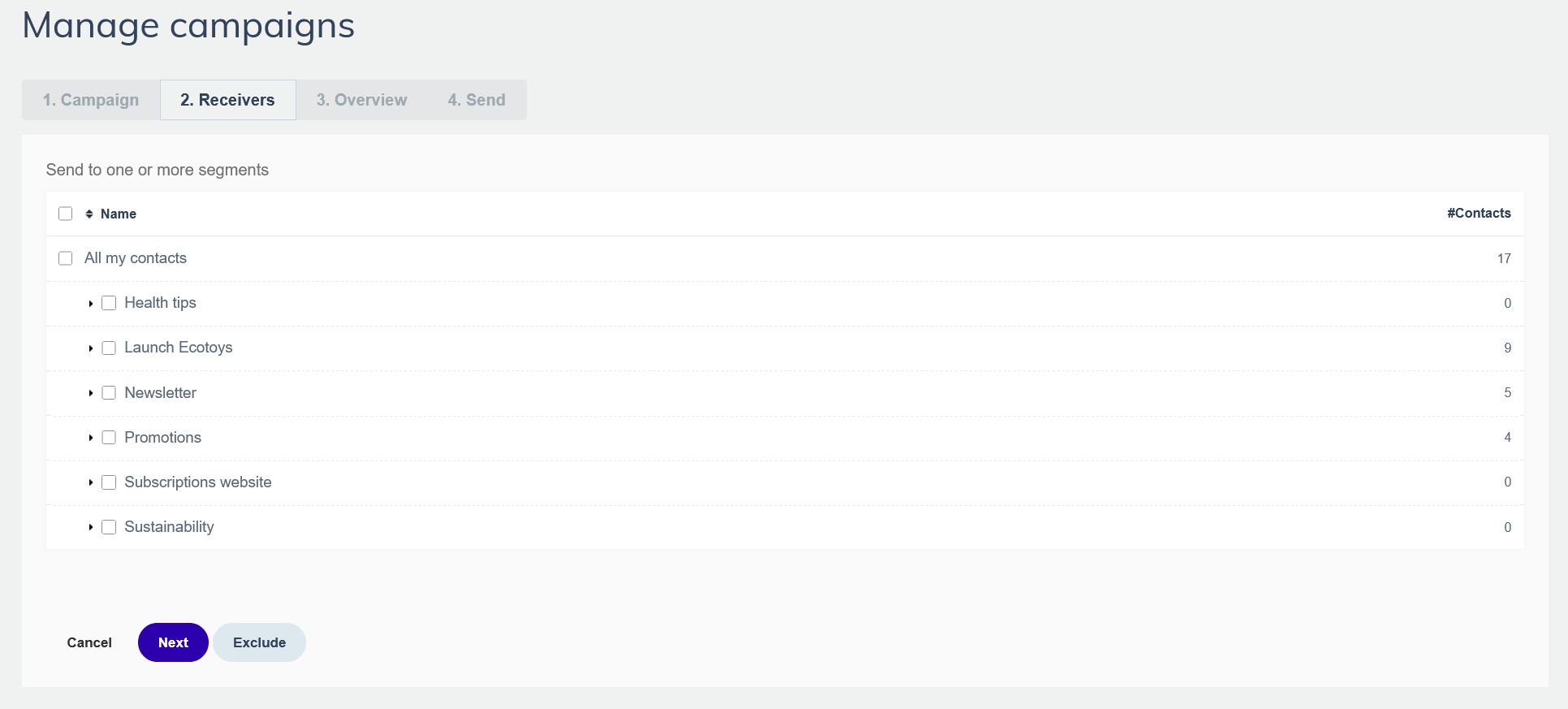
Stap 2: ontvangers selecteren
Kies welke segmenten de campagne ontvangen. Je kunt ook specifieke segmenten uitsluiten; contacten in een uitgesloten segment ontvangen de campagne niet, ook al behoren ze ook tot een opgenomen segment. Als een contact tot meerdere geselecteerde segmenten behoort, ontvangt hij de campagne slechts één keer.
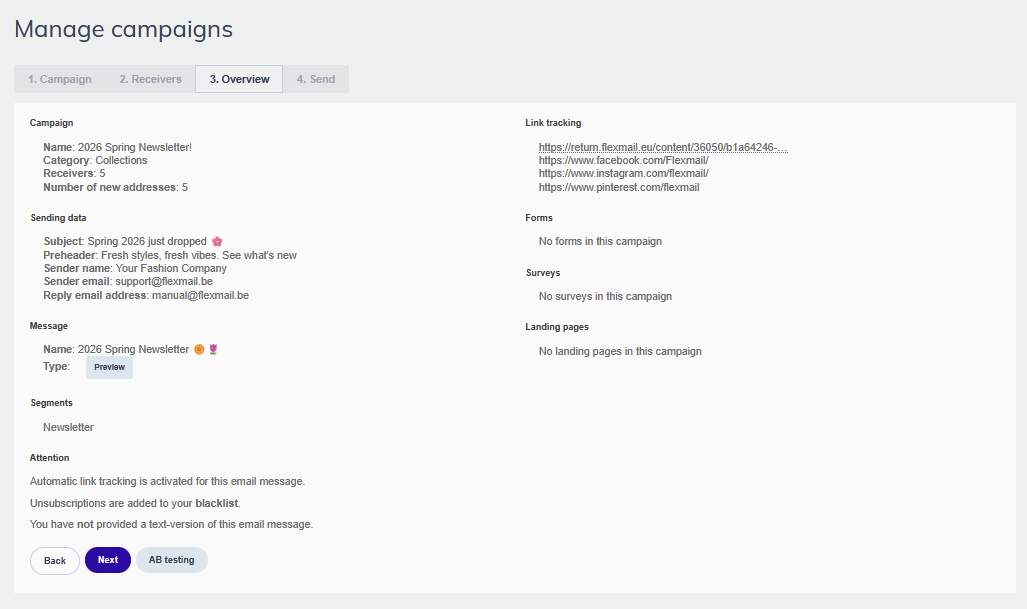
Stap 3: het overzicht controleren
Controleer voor je de verzendopties bevestigt alles op de overzichtspagina. Je ziet je Blacklist-instellingen, de linktrackingconfiguratie en eventuele formulieren, enquêtes of Landing pages die aan je bericht zijn gekoppeld. Controleer of er een tekstversie van je bericht aanwezig is — e-mailclients die geen HTML laden, tonen deze versie. Dit verbetert ook de afleverbaarheid. Dit is ook de plek waar je een AB-test kunt toevoegen voor je doorgaat.
Stap 4: verzendoptie kiezen
Kies wanneer en hoe je campagne vertrekt: opslaan zonder te verzenden, nu verzenden, verzenden op een gepland tijdstip, of verzenden in batches over een tijdvenster. Je kunt ook notificatie-e-mailadressen toevoegen die een bevestiging ontvangen zodra je campagne klaar is met verzenden.
Opgelet Verwijder geen contacten uit je database terwijl een campagne nog aan het verzenden is. Dit zorgt voor onnauwkeurige resultaten in je campagnerapport.
Een Opt-in-campagne aanmaken
Ga naar Campagnes, dan Campagnes beheren en klik op Nieuwe campagne aanmaken > Nieuwe Opt-in-campagne aanmaken. De instelling verloopt hetzelfde als bij een e-mailcampagne, met één belangrijk verschil: het bericht dat je selecteert, moet een #opt-in#-placeholderlink bevatten. Dit is wat contacten aanklikken om hun inschrijving te herbevestigen. Batchverzending is niet beschikbaar voor Opt-in-campagnes.
Een sms-campagne aanmaken
- Ga naar Campagnes, dan Campagnes beheren en klik op Nieuwe campagne aanmaken > Nieuwe sms-campagne aanmaken.
- Voer een campagnenaam en categorie in.
- Schrijf je sms-bericht. Een tekenteller toont hoeveel credits het bericht per contact kost.
- Selecteer ontvangende segmenten. Contacten zonder geldig mobiel nummer ontvangen het bericht niet.
- Controleer het overzicht en verzend.
Een testcampagne aanmaken
Start een testcampagne vanuit dezelfde flow als een gewone e-mailcampagne. Klik in stap 1 op de knop Testcampagne. Selecteer alleen je interne testsegment als ontvanger en verzend. Na het verzenden van de test wordt de status van de oorspronkelijke campagne bijgewerkt naar Klaar zodat je verder kunt zonder je instellingen opnieuw in te voeren.
Praktische tips
- Gebruik categorieën om je campagnes van meet af aan te organiseren. Zodra je tientallen campagnes hebt, gaat filteren op categorie veel sneller dan door een lijst scrollen.
- Stel je testsegment in voor je het nodig hebt — een kleine groep interne adressen met Gmail, Outlook en minstens één mobiel apparaat. Hergebruik het voor elke campagne.
- Stel notificatie-e-mails in op campagnes die je doorgeeft aan collega's. Zij weten dan meteen wanneer de campagne klaar is met verzenden zonder in Flexmail te moeten nagaan.
Veelgemaakte fouten om te vermijden
- Verzenden zonder tekstversie. Zonder tekstversie zien apparaten die geen HTML kunnen laden niets. De overzichtspagina waarschuwt je als er geen tekstversie aanwezig is.
- Een verzendadres gebruiken dat niet gevalideerd is. Niet-gevalideerde adressen kunnen niet worden geselecteerd in de campagneflow. Valideer ze van tevoren via Instellingen > Afzenders toevoegen of verwijderen.
- Verkeerde segmenten selecteren in stap 2. Controleer het aantal ontvangers op de overzichtspagina voor je doorgaat — het moet overeenkomen met je verwachtingen.
- "Deze campagne bijwerken met de laatste versie van mijn bericht" niet aanvinken terwijl je het bericht nog aan het bewerken bent. Als je wijzigingen aanbrengt nadat je de campagne hebt aangemaakt en dit vakje niet is aangevinkt, ontvangen je contacten de oude versie.
GDPR-overwegingen
GDPR Stuur campagnes alleen naar contacten die geldige toestemming hebben gegeven om je communicatie te ontvangen. Opt-in-campagnes zijn een tool om die toestemming te herbevestigen als je er niet zeker van bent, maar de betere aanpak is van meet af aan schone toestemmingsregistraties bijhouden. Elke campagne die je verzendt, moet relevant zijn voor het ontvangende segment. Het versturen van irrelevante e-mails schaadt de afleverbaarheid en vergroot de kans op spamklachten, wat op zijn beurt je vermogen om betrokken contacten te bereiken beïnvloedt.
Volgende stappen
- Stuur eerst een testcampagne — zie "Waarom een testcampagne versturen" voor een volledige checklist.
- Stel AB-testen in om je onderwerpregels en content in de loop van de tijd te verbeteren.
- Bekijk je campagneresultaten via Campagnes > Campagnerapporten na het verzenden.
- Gebruik de herlaunchfunctie om dezelfde campagne te sturen naar nieuwe contacten die na de oorspronkelijke verzending zijn toegevoegd.